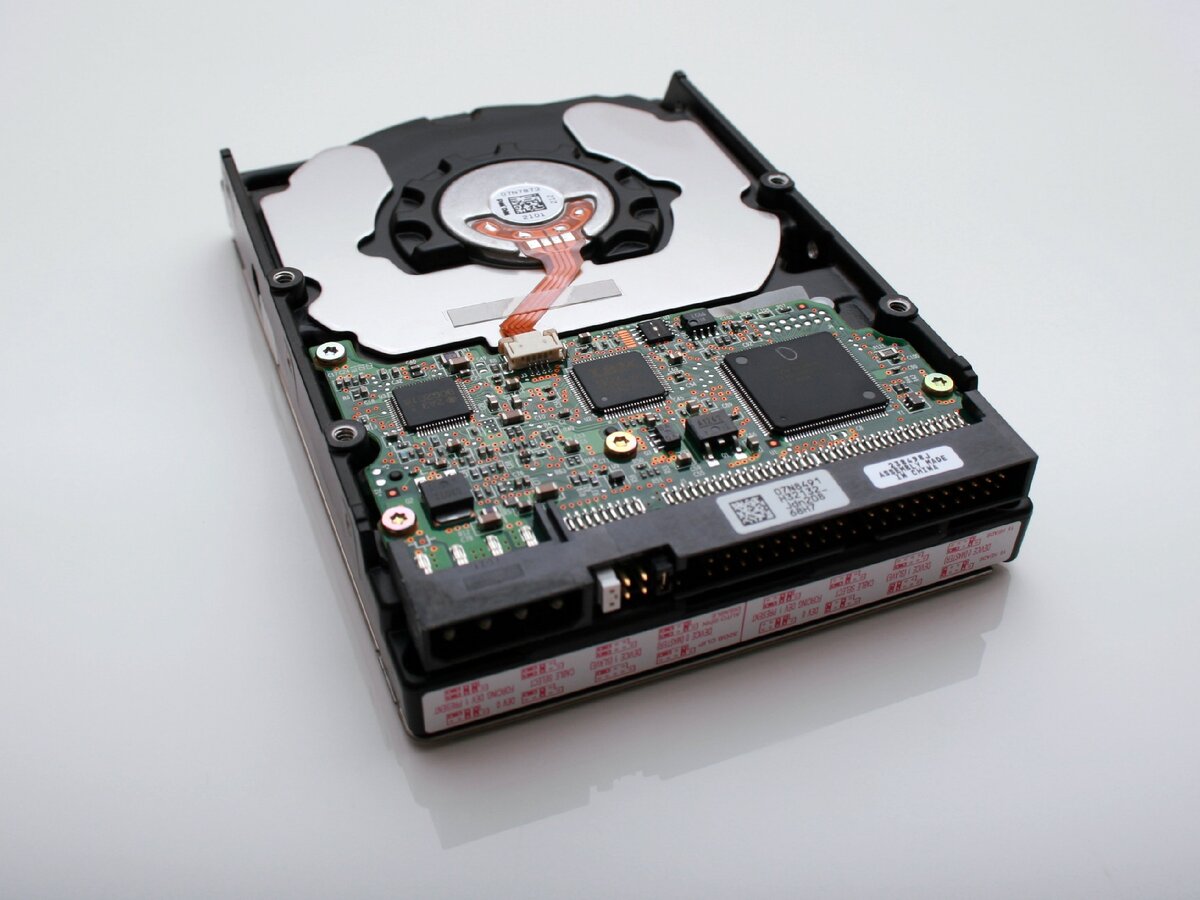
Одна из главных проблем пользователей — неизвестно куда пропадает свободное место на жестком диске компьютера. И вот, собравшись с мыслями, мы приступаем таки к чистке своего компьютера, перед глазами предстают миллионы разных папок, про которые мы уже и забыли, а некоторые вообще видим в первый раз. Я большинство своего времени уделяю дизайну, видеомонтажу и музыке, поэтому число плагинов бывает даже сосчитать не получается. К сожалению, посмотреть размер папки в Windows можно только стандартным способом "ПКМ — Свойства". Согласитесь, не очень то и удобно. Хотя раньше я только так и делал, много бомбил из-за лишних действий, а сейчас я открыл для себя программу для анализа файлов, которую считаю очень эффективной и полезной. Речь идёт о WizTree.
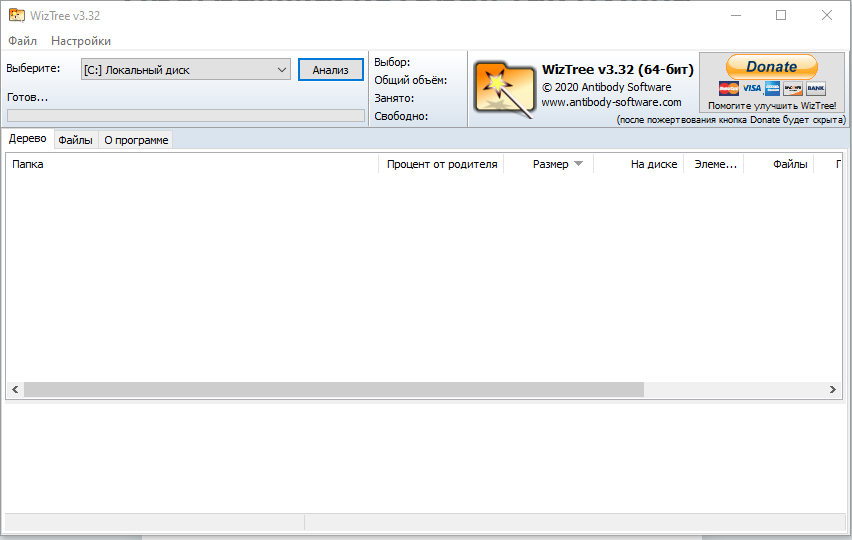
Использование WizTree для анализа занимаемого места
После запуска, с программой WizTree, я думаю, не должна вызвать вопросов. Даже начинающим пользователям будет легко разобраться с интерфейсом и функционалом. Вот кратенькая инструкция:
1. Выбираем диск, содержимое которого нужно проанализировать и нажимаем кнопку «Анализ».
2. После завершения анализа, а это происходит реально быстро, нам становится доступна вкладка «Дерево». Здесь мы видим структуру папок на диске с различной информацией сколько места занимает каждая из них, сколько папок в ней вложено и тд. Внизу интерфейса программы можно увидеть визуальное представление дерева папок и файлов.
3. Если развернуть любую из папок, можно будет просмотреть, какие вложенные папки и файлы занимают место на диске. При чём, вверху оказываются папки и файлы с большим весом.
4. Переходя на вкладку «Файлы», мы увидим список всех файлов на диске, самые большие из которых аналогично располагаются вверху.
5. Для файлов и папок доступно контекстное меню Windows. С его помощью можно просмотреть файл в проводнике, и при желании — удалить его (это же можно сделать и нажатием клавиши Delete на клавиатуре).
6. Также ещё одно удобство — во вкладке «Файлы» можно использовать фильтр для поиска определенных типов, например, только файлы с расширением .mp3 или .jpg.
В принципе, это всё на тему использования WizTree: как я и говорил,
все достаточно просто, но и вполне достаточно для того, чтобы получить информацию о содержимом своего диска. WizTree — это программа, которой вы будете пользоваться всего раз в месяц, но она намного упростит чистку жесткого диска
Внимание! В случае, если вы обнаружили неизвестный для себя, занимающий много места файл или папку на диске, не рекомендую сразу удалять их — для начала лучше узнать, что это за файл или папка: возможно, что они необходимы для правильной работы системы! Как говорится, Гугл в помощь)