Сегодня мы с вами посмотрим возможности ускорения портативных и стационарных компьютеров.
Первая часть будет только про ноутбуки, а вторая про ноутбуки и компьютеры.
Ноутбуки
Что отличает ноутбук от стационарного компьютера? Естественно то, что он портативен и может работать без подключения к сети.
Для более удобного пользования и распределения запаса батареи была добавлена функция контроля питания, которая и поможет нам ускорить работу нашего ноутбука.
Схему питания можно изменить нажав на батарею в правой части пусковой строчки (там, где находятся время и дата).
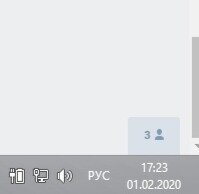
Нажимая на него правой кнопкой мыши открывается панель, где нам нужно нажать на "Электропитание".
После этого откроется окно, где будут показаны схемы питания.
Нам соответственно нужно выбрать схему высокой производительности.(может потребоваться больше энергии, рекомендую выбирать ее, когда ноутбук подключен к питанию)
Выбранная схема питания сделает работу ноутбука максимально быстрой.
Альтернативный способ открытия окна со схемами питания.
Откройте Панель управления - Система и безопасность - Электропитание.
"Быстродействие"
Этот способ помогает не только ноутбукам.
Для того, чтобы отключить фоновые анимации и уменьшить нагрузку надо открыть окно быстродействия.
Сделать это можно так:
1)Нажмите на "Мой компьютер" правой кнопкой мыши.
2)В открывшейся панели выберите "Свойства".
3)Затем выбрать слева вверху "Дополнительные параметры системы".
4)Рядом с "Быстродействием" нажать на "Параметры".
5)Выбрать параметр "Обеспечить наилучшее быстродействие".
6)Жмем на "Применить" и "Ок".
Готово! Теперь ваш ПК нагружается меньше от анимаций рабочего стола и окон.
P.S. Также взгляните на мои предыдущие статьи, которые помогут вам также ускорить работу вашего устройства.
Их можно найти в моем профиле или по ссылкам ниже. (ссылки кликабельны)
1 шаг - https://clck.ru/M83Us
2 шаг - https://clck.ru/M83Vj
3 шаг - https://clck.ru/M83Xv
Приятной работы!