Добавить в корзинуПозвонить
Найти в Дзене
Занимательное IT

7 фишек Windows 10

Windows 10 сейчас, пожалуй, одна из самых популярных систем, из семейства Windows. Давайте рассмотрим некоторые фишки, которые вам возможно не известны. 1.  Чтобы быстро открыть программы, которые у вас закреплены на панели задач с помощью прокрутки, нужно нажимать несколько раз Win + T, пока нужная вкладка не будет выделенной. Также можно сделать это сочетанием "горячих клавиш" Win + цифра. Цифра — номер программы расположенной в панели задача. 2. Чтобы посмотреть ваш буфер обмена, а также использовать данные из него, достаточно нажать Win + V. В правом углу вы увидите содержимое буфера обмена. Выделив нужное, вы моете его использовать. 3. Win + A запустит центр уведомлений(справа) 4.  Чтобы скрыть все неактивные вкладки, достаточно выделить одну — которая останется активной, и потрясти ею немного. 5. Win + I открывает новое меню настройки. 6. Чтобы сделать запись с экрана, нужно нажать Win + Alt + R. Должно появиться окошко, где можно остановить запись, а также смотреть время записи

Windows 10 сейчас, пожалуй, одна из самых популярных систем, из семейства Windows. Давайте рассмотрим некоторые фишки, которые вам возможно не известны.
1.  Чтобы быстро открыть программы, которые у вас закреплены на панели задач с помощью прокрутки, нужно нажимать несколько раз Win + T, пока нужная вкладка не будет выделенной. Также можно сделать это сочетанием "горячих клавиш" Win + цифра. Цифра — номер программы расположенной в панели задача.
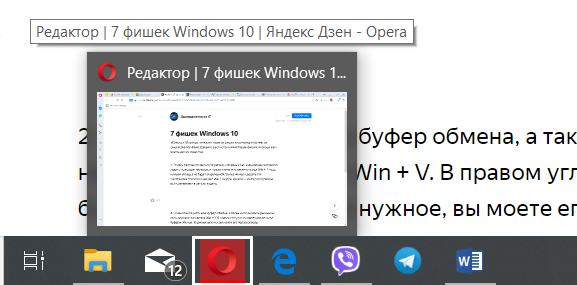
Использую Win + T, вкладка, которую желаю открыть или скрыть выделена белым квадратом

2. Чтобы посмотреть ваш буфер обмена, а также использовать данные из него, достаточно нажать Win + V. В правом углу вы увидите содержимое буфера обмена. Выделив нужное, вы моете его использовать.

Нажатие Win + V. Буфер обмена

3. Win + A запустит центр уведомлений(справа)

Открылся центр уведомлений

4.  Чтобы скрыть все неактивные вкладки, достаточно выделить одну — которая останется активной, и потрясти ею немного.

Было
Было
Стало
Стало

5. Win + I открывает новое меню настройки.

Открылось меню настроек

6. Чтобы сделать запись с экрана, нужно нажать Win + Alt + R. Должно появиться окошко, где можно остановить запись, а также смотреть время записи. Остановить видеозапись можно также с помощью Win + Alt + R.

Идет запись экрана
Идет запись экрана

7. Чтобы компьютер выключился по времени. Нажмите Win + R, напишите shutdown -s -t 3600, где 3600 - время, указанное в секундах. То есть в данном случае — час.

Ставим таймер на 1 час. Спустя час компьютер должен выключиться

Знали ли вы об этих фишках?