Здесь я поделюсь методикой которой я обычно пользуюсь при обработке своих фотографий, возможно кому-то может не понравятся исполнение, но на данный момент меня техника в принципе устраивает.
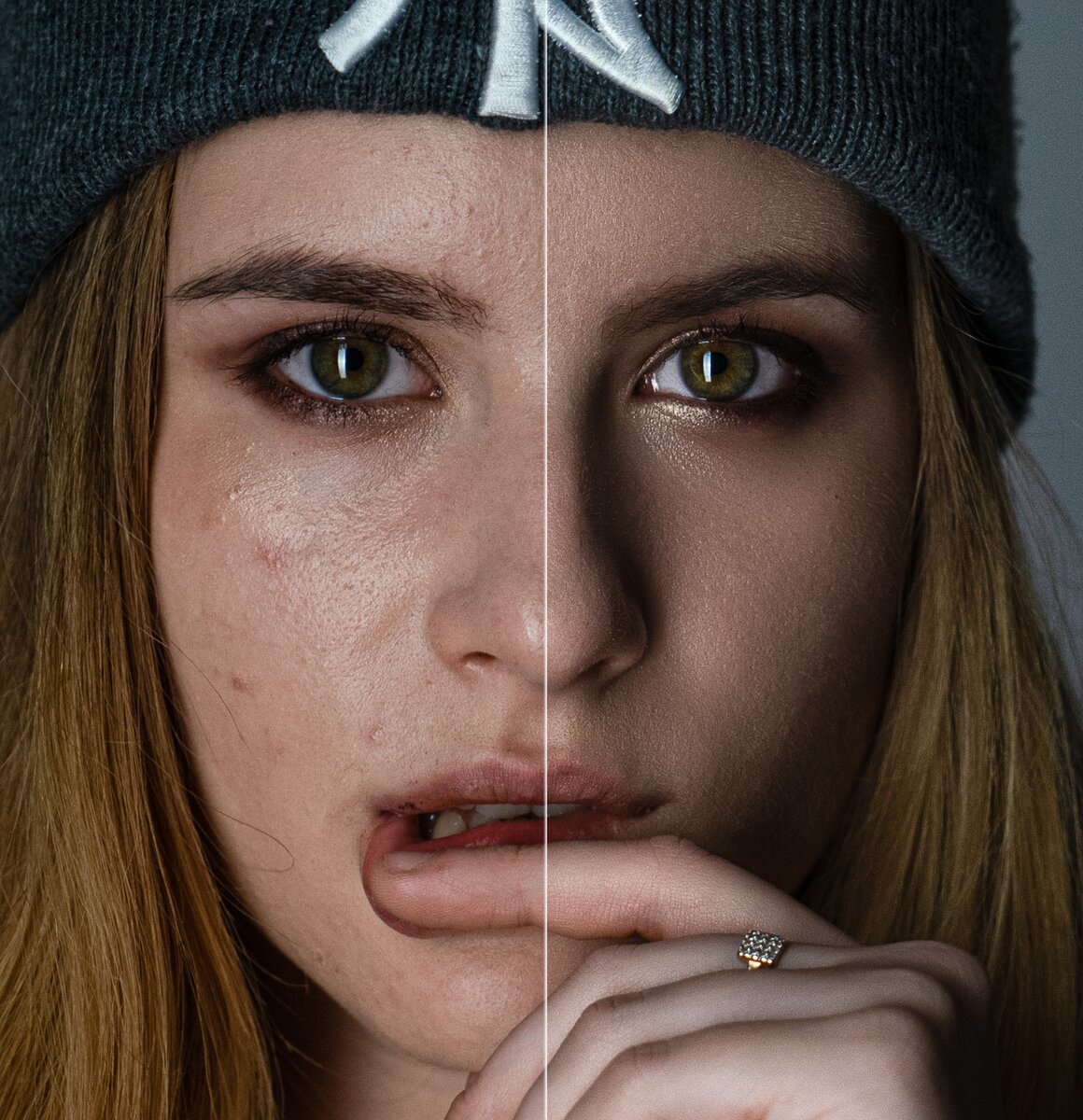
Что я использую для ретуши кожи:
- Photoshop
- Lightroom
- Плагин Portraiture 3 (для Potoshop)
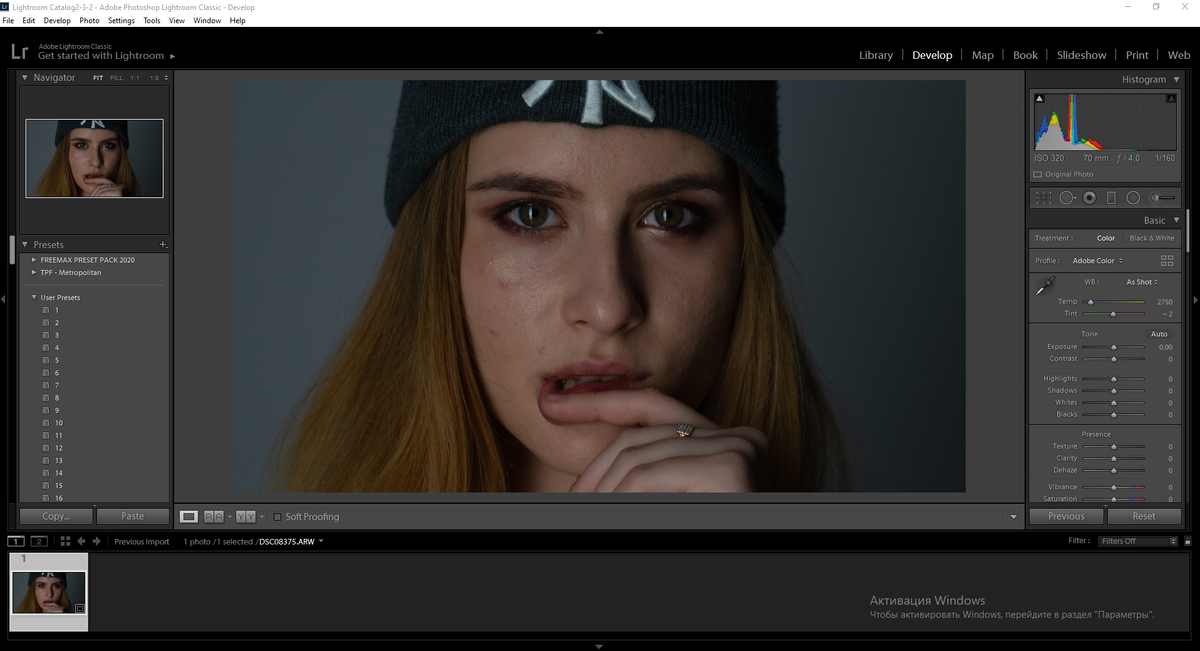
Не спешите с выводами, Portraiture я использую самую малость. Начнем поэтапно я сначала обычно импортирую всю фотосессию в лайтрум, для отсева фотографий и в нем отсеиваю явный брак. В пример фотографию взял с небольшими проблемами кожи. Так начнем, из лайтрума выбранную фотографию сразу открываем в фотошопе через правую кнопку мыши/открыть/открыть в Photoshop и начинаем работу там.
Сразу дублируем дважды слой нажатием CTRL+J, для метода частотного разложения. Верхний слой отключаем, что бы нам не мешал, а нижний размываем "размытие по гауссу" фильтры/размытие/размытие по гауссу так, что бы детали лица узнаваемы и тон кожи был сглажен. Для данной фотографии я выбрал радиус 10 пикселей. Значение зависит от размера фотографии если же нас более крупное изображение то значение выбираем поменьше.
Следующим этапом включаем верхний слой и идем в пункт Изображения/внешний канал. И здесь нам необходимо выбрать в списке слоев наш размытый слой. (изображение ниже)
- поставить галочку на пункте - инвертировать
- режим наложения - добавить
- прозрачность - 100%
- масштаб - 2
- сдвиг - 1
Жмем ок, переводим наш верхний слой в режим наложения линейный свет. Что мы имеем? Исходную фотографию из двух слоев на нижнем слое у нас будет содержаться тон кожи, а на верхнем будут детали.
Я обычно начинаю обработку с тона коже так как зачастую он довольно хорошо выравнивает все дефекты и уже нами минимально нужна ретушь в слое с деталями. Для выравнивания тона используем инструмент лассо с растушевкой около 35 пикселей для данной фотографии, обводим области, где нам не нравится тон и вновь выбираем фильтр/размытие/размытие по гауссу и на значение около 50 пикселей. Главное не заступайте на края лица при использовании инструментом лассо, что бы не превратить их в кашу.
Вот когда тон кожи сглажен приступаем к верхнему слою с деталями, я в основном использую инструмент "восстанавливающая кисть". Перед использованием не много настроим ее.
- Размер в пределе 15-20 пикселей
- жесткость 100%
- угол наклона 45 градусов
- форма 75%
Наклон и овальную форму мы придаем что бы изменения были не заметны. Еще главный момент, что бы на панели кисти было выбрано "активный слой".
На теперь когда все настроили зажимаем клавишу Alt и выбираем чистый образец кожи и короткой амплитудой убираем дефекты кожи (поры, черные точки, прыщики, болячки). Есть хитрость если при удалении например яркого красного прыщика кожи остается покрасневшая, то переходим в слой с тоном и уже не жесткой, а мягкой кистью убираем дефект тона, можно увеличить размер кисти.
Вот когда уже мы добились нужного нам результата, мы выделяем слои и нажатием клавиш Ctrl+E объединяем их. Теперь необходимо еще раз сделать копию получившегося слоя и нижнему используем плагин Portraiture. Я часто использую стандартные настройки на нем "сглаживания" и "усовершенствования" но в разы уменьшаю эффект от пресетов. К примеру "Сглаживание" выбираю пресет "Норм", но
значение сглаживание ставлю на 50%. "Усовершенствование" ставлю пресет "гламурный", но убавляю параметры на глаз (на скриншоте ниже). Выбрав понравившиеся вам настройки жмем ок, что бы закрыть окно.
У нас довольно хорошо сгладилась кожа, но потерялась резкость в деталях и фотография стала чуть мыльная. Как это исправить? Возвращаемся к верхнему слою на котором не использовали плагин Portraiture, выбираем Фильтры/Другое/Цветовой контраст и ставим довольно не большие значения в районе 2-5 пикселей (зависит насколько вы любите резкость в фотографию), жмем ОК, а в режим наложения слоя выбираем "мягкий свет".
Не забудьте сохранить проект. Удобство же импорта фотографии из лайтрум заключается в том что необходимую цветокоррекция можно провести уже там по завершению ретуши, но и жрется ресурсов компьютера довольно много.
Теперь же можем полюбоваться результатом и сравнить ДО и ПОСЛЕ.