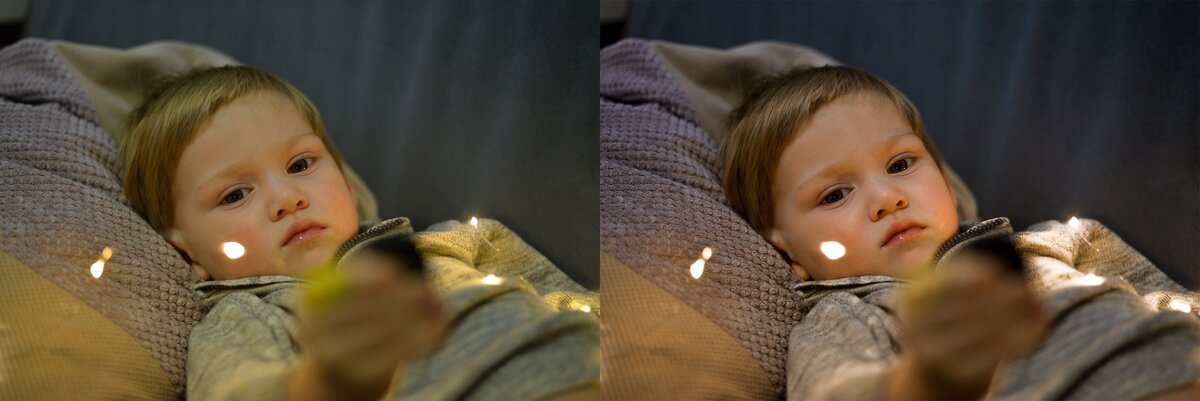
Многие задаются вопросом, нужно ли редактировать детские фото, ведь дети не нуждаются в коррекции внешности. Да, почти всегда это так. Поэтому перегружать фотографию обработкой не стоит. Но небольшая коррекция может добавить объема и жизни в фото.
Сегодня я расскажу как же "фотошоплю" детские снимки.
Возможно, кого-то я расстрою, но фотошоп у меня на английском, как и у всех людей, которые именно работают с PS, а не любители. Очень надеюсь, что это ничуть не помешает мне доступно рассказать вам о том, как сделать фото еще лучше.
Начнем с изначального фото, его нужно оценить
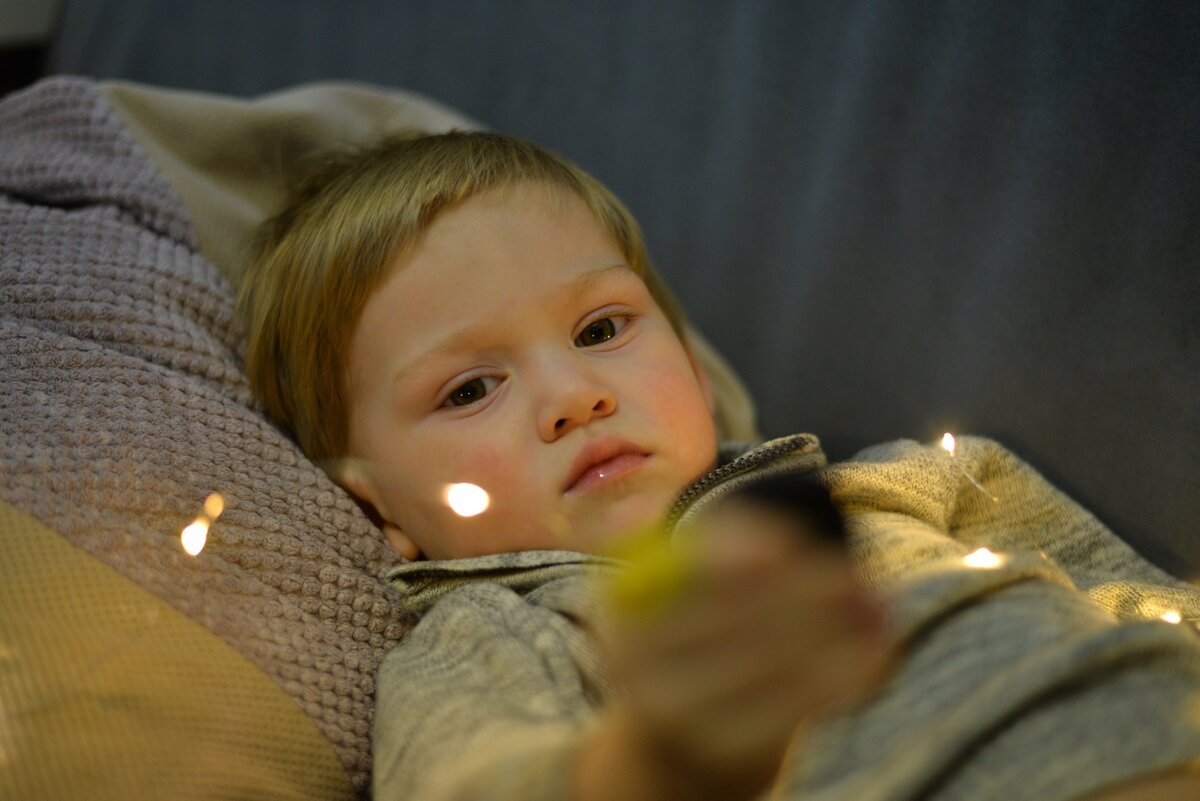
Снимок сам по себе не плох, но сделан в условиях ограниченной освещенности с искусственным освещением, от чего он достаточно плоский и имеет неприятный зеленый оттенок.
Первым делом сделаем цветокоррекцию
Заходим Filter - Camera Raw Filter
Вносим необходимые коррекции во вкладке basic. Я немного "охладила" фото, уменьшив баланс белого(Temperature), вывела из зеленого, увеличив оттенок(Tint). А далее внесла коррекцию в тени, белые и так далее.
Думаю, что рассказать о принципе работы каждой вкладки стоит в отдельной статье. А вообще, можете подергать ползунки, посмотреть на эффект и почувствовать разницу. Или сделать в точности как я.
Теперь я вошла во вкладку HSL Adjustments и внесла коррекции. Здесь я уже действовала по наитию, скажу только, что основные корректировки были во вкладке Luminance, я привела из на скриншоте, но в Saturation и Hue я тоже немного меняла ползунки красного, оранжевого и желтого. Здесь тоже мжно самостоятельно поэкспериментировать. Возможно, у вас получится намного лучше, чем у меня.
Применяем данные настройки и идем дальше.
Добавим акценты
Дублируем наш слой. Затем заходим во вкладку filter - High Pass.
Откроется новое окно, которое окрасит фото в серый.
Выставляем значение. Смотрите на фото, следите за тем, чтобы на сером фоне вырисовывались черты лица, но не слишком сильно. Я обычно слежу за тем, чтобы были четко видны глаза, а остальное чуть чуть прорисовывалось.
Для каждого фото подойдет свое значение, зависит от размера фото, качества фото, размера лица относительно размера фото. И многого другого.
Далее к дублированному слою применяем режим наложения Overlay. И объединяем два слоя. Для этого выделите их, зажимая ctrl (cmd на mac), а затем нажав ctrl+E (cmd+E).
Объем на фото
К сожалению, очень часто детские фотографии теряют объем из-за того, что нельзя использовать вспышку. Иногда эта проблема возникает, потому что ребенок не сидит на месте, и правильно направить на него свет просто невозможно. Здесь Даня прилег всего на минуту, я даже не успела бы включить софит до того, как он оказался бы в другой комнате. Поэтому прошу помощи у фотошопа.
В палитре делаем два цвета. Нижний - белый. А верхний коричневый. Если кому-то необходим код цвета, который взяла я, то 371900 вот он. Хештег, увы, не смогла поставить. А вообще, можно взять любой темно коричневый, какой вам понравится.
Заходим в Filter - Filter Gallery
Выбираем вкладку Distort, а в ней фильтр Diffuse Glow. Вообще, этот фильтр дает тот самый эффект "бархатной" кожи. За которым так гонятся все фотографы. Но, на детских фото он выглядит не слишком хорошо, поэтому снижаем Grainess до минимума. Остальное можете попробовать самостоятельно. Glow Amount сделает ярче блики. Но тут тоже не стоит перебарщивать.
Последние коррекции
Иногда после всех внесенных изменений начинают проявляться шумы, ненужные блики, а может, и неровности кожи. Да, у детей они тоже бывают. У Дани в тот день были немного обветренные щеки, поэтому мои старания привели к тому, что это стало очень заметно. Но это не беда.
Берем инструмент "заплатка". Его я выделила на фото. Выделяем место, где есть проблема, перетягиваем на место, где ее нет. Ура. Щечки снова ровные.
В завершение, для собственного удовольствия можно войти снова в Camera Raw Filter и добавить там еще больше коррекций. Я немного затемнила само фото, уменьшив Exposure.
В итоге получился вот такой замечательный снимок, не перегруженный фотошопом.