Что бы я имел возможность запускать рекламу на ваш инстаграм аккаунт небходимо выдать мне роль на странице Facebook
Для этого нужно добавить меня в друзья на Facebook
И выдать "роль" на странице Facebook, которую вы привязали, когда создали бизнес-аккаунт Instagram. Для этого просто следуйте по скриншотам ниже.
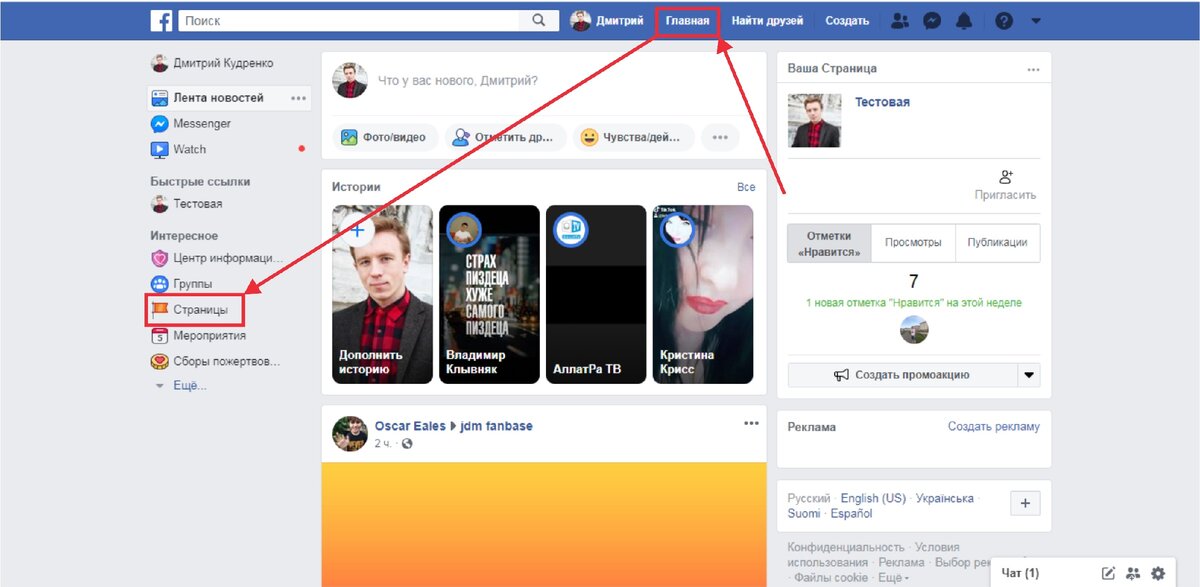
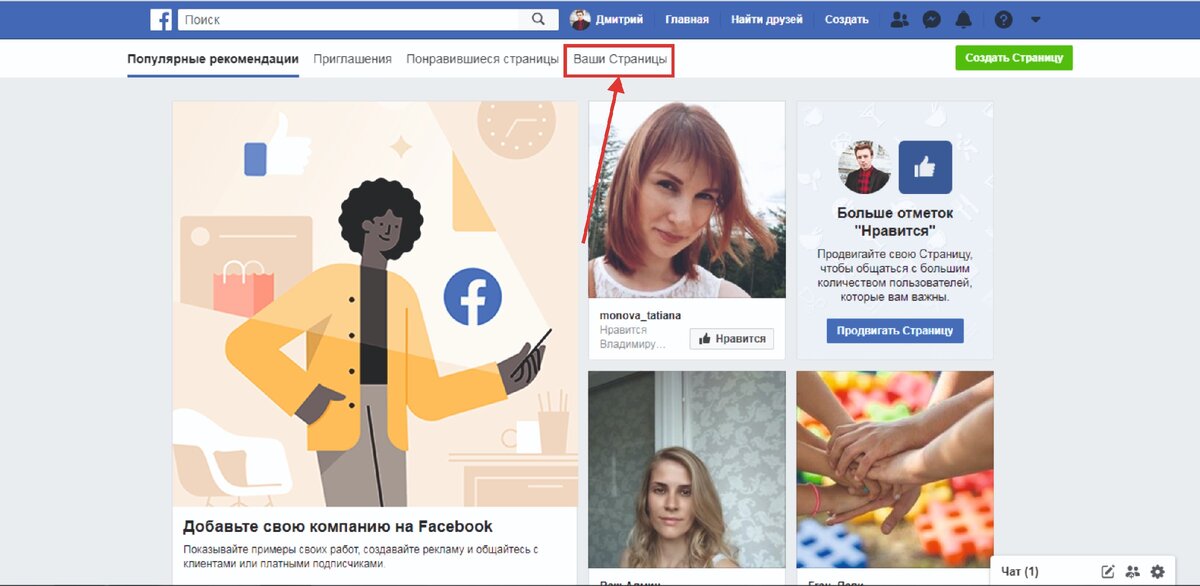
Заходим в "Роли" и в открытом окне вводим Имя Фамилию для поиска (страничку будет видно только после добавления в друзья) и выбираем роль "Администратор" или "Рекламодатель"
Для создания бизнес-менеджера (БМ) нам нужно зайти на страницу создания БМ
https://business.facebook.com/overview
Далее заполняем формы корректными данными.
Далее нужно зайти в настройки раскрыв меню в верхнем левом углу и перейдя в "настройки компании"
Далее выбираем "рекламные аккаунты" и создаем рекламный аккаунт.
- Часовой пояс желательно выбрать МСК
- Называйте его как удобно
- Валюту выбираем "рубли"
Переходим в меню "люди" нажимаем на кнопку "добавить" и в открывшемся окне пишем мою почту. Актуальную спросите у меня
3. В открывшемся окне выбираем необходимые доступы
В следующих меню вы сможете сразу назначить роли для рекламного аккаунта и страницы Facebook привязанной к бизнес-менеджеру. Это необходимо для дальнейшей работы. Если вы дали доступы администратора от бизнес-менеджера, то приглашенный гость сможет самостоятельно выдать себе доступы от рекламного аккаунта и страницы Facebook (да, лучше перечитать, ахах)
Доступы предоставляются для:
- Страниц Facebook
- Рекламных аккаунтов
- Каталогов продуктов
- Приложений
Приглашение отправляется на почту и человеку нужно будет по ссылке из письма зайти в свой Facebook аккаунт и указать свои данные. Если письмо на почту не приходит или вы хотите дать доступы быстрей, вы можете отправить ему ссылку, вместо письма.
Для этого после стандартного приглашения нажмите кнопку "отправить приглашение еще раз". Выделив перед этим нужного человека.
Вы можете повторно отправить письмо на почту, либо скопировать ссылку и отправить ее напрямую в любое удобное место, по этой ссылке можно точно также зайти в кабинет. Важно, отправить ее нужному человеку. По ней зарегистрироваться может любой человек и ему будет приписана указанная ранее почта, даже если эта почта не его. Это может вызвать осложнение при работе и отправке уведомлений Facebookом на почту
Если рекламный аккаунт внутри БМ новый, вам нужно привязать банковскую карту для оплаты рекламы. Это можно сделать перейдя в меню "настройки рекламных аккаунтов", подменю "настройки платежей" и нажав кнопку "добавить способы оплаты". У вас сразу же снимутся 100 рублей и вернутся обратно, это проверка работоспособности карты. Если денежных средств на карте нет, пополните ее и только потом осуществите привязку
Поздравляю, доступы к БМ выданы и мы можем начинать работу.