Вот вы нашли флешку, добыли, купили.
Установили что-то, и она заблокировалась, и при открытии пишет:
-Диск защищен от записи
-Форматировать флешку не удалось
-И многое другое.
Надеюсь моя статья поможет.
Приступаем к делу. Всего пару способов способов, которые возможно помогут вам. Ссылки на программы найдёте в свободном доступе, в интернете. Мне помог именно второй и поможет и вам всем! Если не помог флеш-накопитель умер.
1.1. Приступим самым стандартным методом. Командная строка
Заходим в меню пуск и пишем "cmd" (без ковычек) и запускаем от имени администратора.
Вот у вас открылось окно и пишем туда команду " format G: /FS:NTFS /Q /V:usbdisk " (без ковычек)
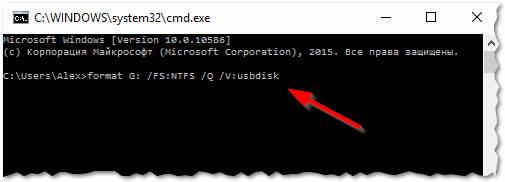
Щас объясню что значит каждая буква, слово.
- format G: - здесь указывается команда форматирования и буква диска (не перепутайте букву!);
- /FS:NTFS - это файловая система, в которую вы хотите отформатировать носитель (о файловых системах расписано ниже статьи);
- /Q - команда быстрого форматирования (если хотите полное, просто опустите данную опцию);
- /V:usbdisk - здесь задается название диска, которое вы будете видеть при его подключении.
Пару слов о выборе файловой системы
- FAT - старая файловая система. Форматировать в ней флешку сейчас большого смысла нет, если, конечно, вы не работаете со старыми ОС Windows и старым оборудованием;
- FAT32 - более современная файловая система. Работает быстрее, чем NTFS (например). Но есть существенный недостаток: файлы более 4 ГБ эта система не видит. Поэтому, если у вас на флешке будут файлы более 4 ГБ - рекомендую выбрать NTFS или exFAT;
- NTFS - самая популярная файловая система на сегодняшний день. Если не знаете какую выбрать - остановитесь на ней;
- exFAT - новая файловая система от Microsoft. Если упростить - то считайте, что exFAT это расширенная версия FAT32, с поддержкой больших файлов. Из преимуществ: можно использовать не только при работе с Windows, но и с другими системами. Из недостатков: некоторое оборудование (приставки для телевизора. например) не могут распознать данную файловую систему; так же старые ОС, например Windows XP - данную систему не увидит.
- После этого у вас напишет, что выполнено успешно.
2.2. Приступим ко второму способу
1. Cкачиваем программу под названием GetFlashInfo.exe
Открываем её откроется окно с информацией о флешке
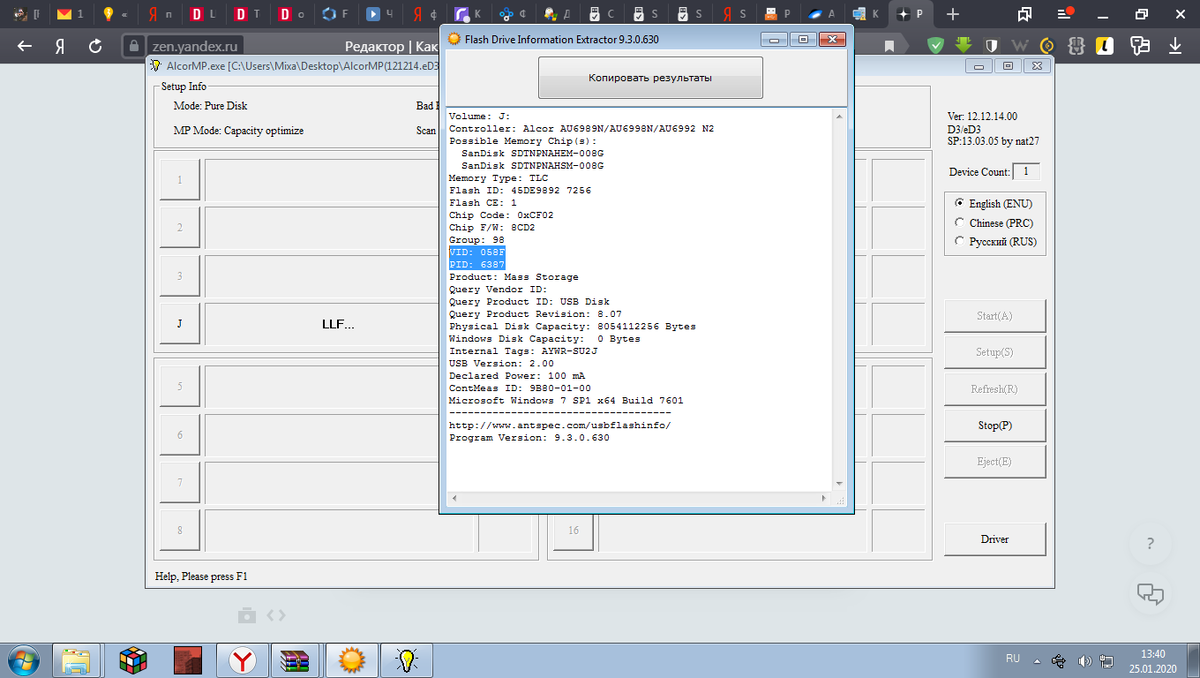
и находим строчки У ВАС БУДУТ ДРУГИЕ ЗНАЧЕНИЯ!
VID: 059F
PID: 6307
2. Скачиваем вторую программу AlcorMP(130201.eD3)
И запускаем её.
Откроется окно, и найти надо Driver в окошке снизу справа.
После этого ввести ваши данные VID и PID без /(слеш) и в окно.
3.Вытаскиваем флешку.
4. Перезапускаем программу.
5.Запустили программу вставляйте, флешку она отобразиться.
6. Правой кнопкой по ней нажимаем Start и ожидаем!
Извиняюсь что нет качественного фото-отчёта, нет времени загружать позже изменю и добавлю. Я человек простой.