Найти в Дзене
Николай Буренков

Как установить Яндекс-диск в оболочке KDE

Если вы используете оболочку Linux KDE и нужно часто обращаться к Яндекс-диску, то можно установить возможность работать с содержимым вашего Яндекс-диска в Dolphin. Сделать это совсем несложно. Для этого откройте проводник Dolphin. В Настройках выберите команду Показать меню В меню Вид выберите команду Строка Адреса — Текстовый вид Далее в строке адреса вводите следующий адрес и нажимаете Enter: webdavs://webdav.yandex.ru Потом вводите свои учетные данные для входа в яндекс-диск. После того, как откроется папка вашего диска, поместите в нее курсор мыши, нажмите на левую кнопку и выберите в ниспадающем меню команду Добавить точку входа. Это нужно сделать для того, чтобы в следующий раз при открытии Dolphin у вас всегда присутствовал ваш Яндекс-диск. Вот и все. Очень просто и быстро. Всем хорошего дня и настроения. Читайте, подписывайтесь на мой канал и ставьте лайки.

Если вы используете оболочку Linux KDE и нужно часто обращаться к Яндекс-диску, то можно установить возможность работать с содержимым вашего Яндекс-диска в Dolphin. Сделать это совсем несложно. Для этого откройте проводник Dolphin. В Настройках выберите команду Показать меню
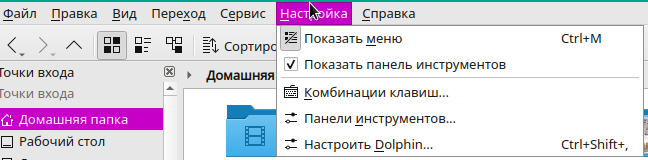
Меню Настройка в Dolphin

В меню Вид выберите команду Строка Адреса — Текстовый вид
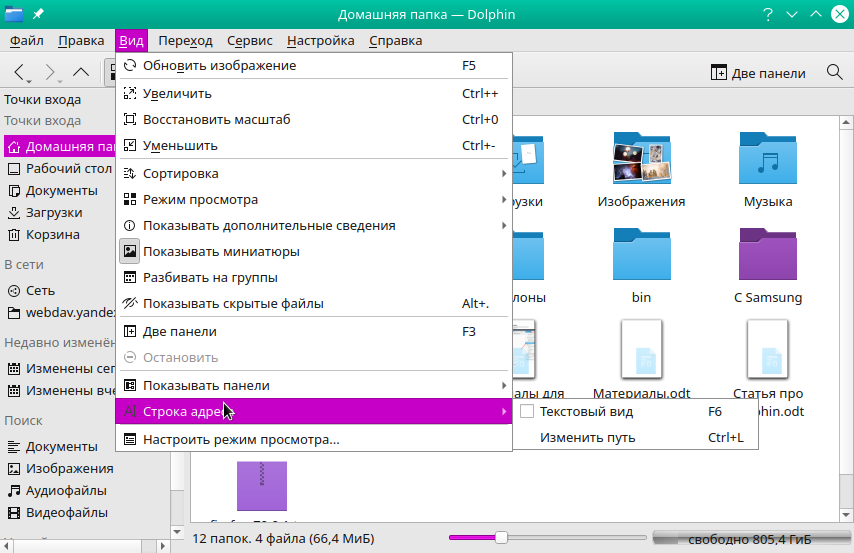
В меню Вид надо выбрать Строка адреса-Текстовый вид

Далее в строке адреса вводите следующий адрес и нажимаете Enter:

webdavs://webdav.yandex.ru

Потом вводите свои учетные данные для входа в яндекс-диск. После того, как откроется папка вашего диска, поместите в нее курсор мыши, нажмите на левую кнопку и выберите в ниспадающем меню команду Добавить точку входа. Это нужно сделать для того, чтобы в следующий раз при открытии Dolphin у вас всегда присутствовал ваш Яндекс-диск.

Вот и все. Очень просто и быстро.

Всем хорошего дня и настроения. Читайте, подписывайтесь на мой канал и ставьте лайки.