В CorelDRAW Graphics Suite 2019 процессы управления элементами дизайна, слоями и страницами были радикально переработаны. Новое окно настройки/инспектор «Объекты» (Windows и macOS соответственно) отличается интуитивным интерфейсом, который облегчает поиск элементов дизайн-проекта. Разнообразные режимы просмотра позволяют настраивать отображение содержимого инспектора/окна настройки объектов. Такой подход позволяет сконцентрироваться на наиболее релевантных в данный момент элементах проекта, будь то весь документ целиком, активная страница или только список страниц.

1. Откройте изображение сладостей из категории «Как осуществить» (экран приветствия > вкладка «Начало работы»).
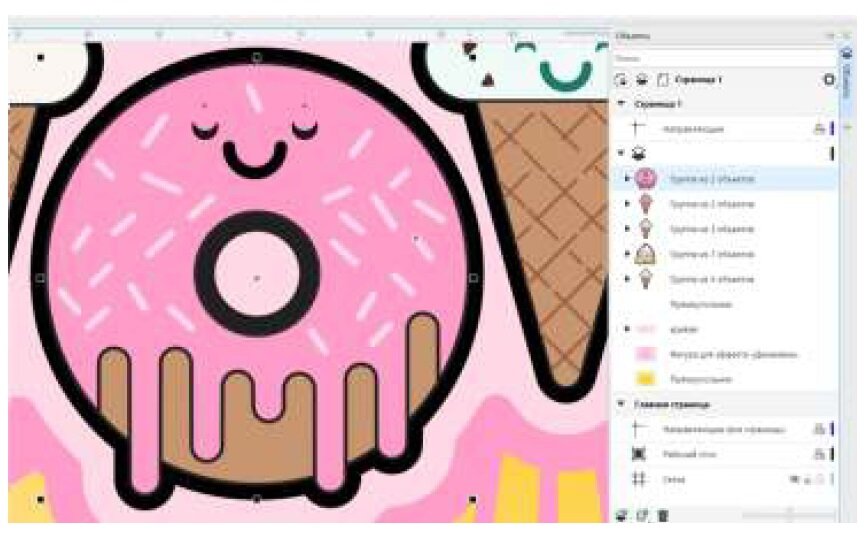
2. Откройте Окно настройки/инспектор «Объекты»: выберите меню Окна > Окна настройки/Инспекторы > Объекты.
В открытом окне разверните Слой 1.
3. Щелкните правой кнопкой мыши (Windows) или Control + щелчок (macOS) самую верхнюю группу, состоящую из двух объектов, выберите опцию Переименовать и введите название «Пончик».
4. Убедитесь в том, что объект «Пончик» выделен, а затем выберите образцы цвета на цветовой палитре, чтобы изменить цвет объекта.
Обратите внимание: после изменения цвета объекта его значок также поменял цвет.
5. В поле поиска в верхней части панели введите название «Пончик».
Контент, отображаемый в окне настройки/инспекторе «Объекты», отфильтровывается в соответствии с заданными параметром поиска.
6. В окне настройки/инспекторе «Объекты» выберите желтый прямоугольник и поместите его над элементом «Фигура для эффекта Динамика».
Обратите внимание на то, как смена места в стеке повлияла на вид эффекта «Динамика».