Всем привет!
Хочу рассказать вам как используя Visual Studio и C# можно сделать лаунчер, запускающий вашу игру.
Создание проекта
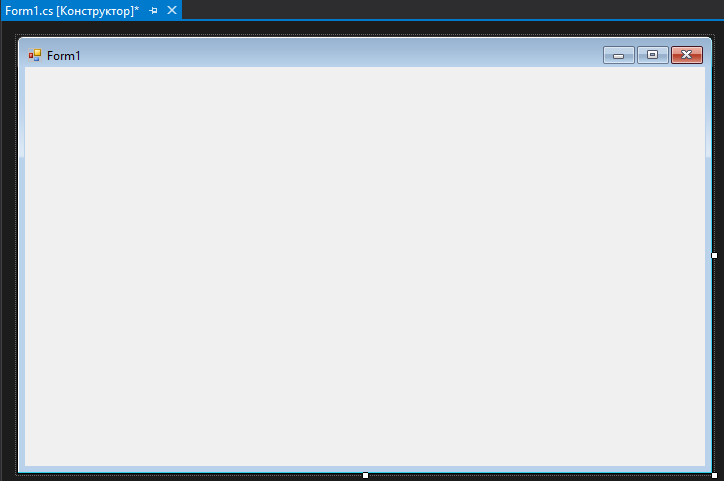
Нам необходимо создать новый проект C# Windows Forms. После создания у нас появляется наше окно будущего лаунчера.
Теперь нам нужно добавить на него какую-нибудь картинку вверх, не будем заливать фоном весь лаунчер и кнопку играть.
Добавляем наши элементы
Первой добавим нашу картинку. Выбираем в элементах PictureBox и перетаскиваем на наше окошко.
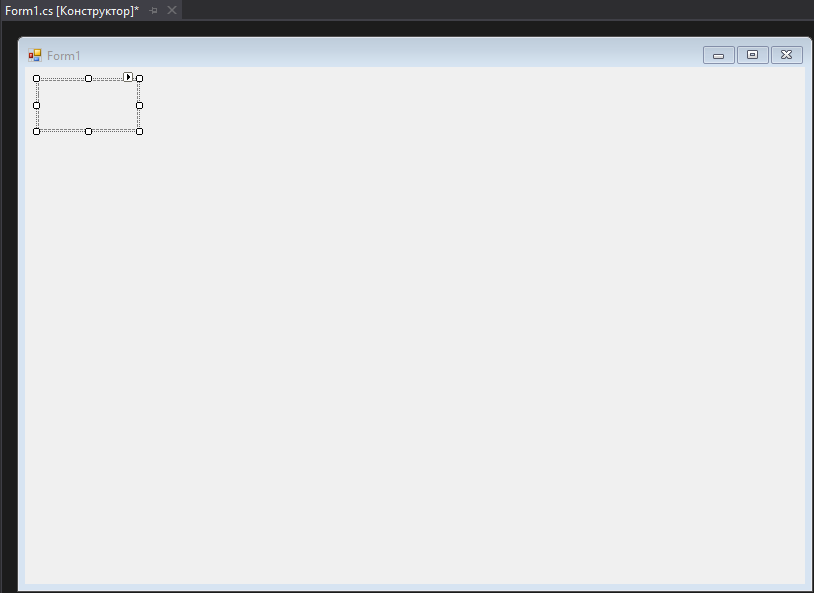
Теперь жмем ПКМ и жмем "Свойства". Нам нужен параметр Image.
Выбираем "Локальный ресурс" и нажимаем "Импорт". Выбираем нашу картинку и нажимаем "ОК". После чего выбираем SizeMode и выбираем StretchImage, чтобы можно было растягивать нашу картинку, используя нужные нам размеры.
Растягиваем нашу картинку и настраиваем ее положение так, как хотим это видеть. Вот что у меня получилось:
Теперь нам нужно добавить кнопку запуска и отредактировать размер формы Form1. Добавляем button на форму и расставляем нужные размеры и координаты. Еще добавим ссылку на нашу группу, добавляем linkLabel. Вот, что у меня в итоге получилось.
Теперь нужно запрограммировать кнопки "Играть" и ссылку на группу.
Пишем код для лаунчера
Кликаем два раза по кнопке играть и открывается страница с кодами.
Теперь нам нужно добавить для использования функции Process кое-что в начало файла: using System.Diagnostics;
Теперь нужно для linkLabel дописать Process.Start("ссылка на вашу группу");
Теперь при нажатии на кнопку "Группа ВК" будет открываться Яндекс (меняйте под себя).
Открываем код кнопки "Играть" и дописываем:
Process process = new Process(); // создаем объект процесс
process.StartInfo.FileName = "game.exe"; //путь до нашего приложения, которое будем запускать
process.StartInfo.Arguments = ""; // ключи запуска, если их нет, оставим строку пустой
process.Start(); // запуск приложения по заданному ранее адресу и с ключами запуска
Теперь все это дело сохраняем и компилируем.
Получился вот такой вот простенький лаунчер на C# , исключительно для запуска каких-нибудь приложений.
Вы можете использовать описанные методы создания лаунчера в статье, например для создания приложения с быстрым запуском нужных приложений.
Например, вам нужно приложение которое будет вам запускать калькулятор, браузер, командную строку и вашу игру. Запрограммировав каждую кнопку вы сможете запускать такой вот лаунчер для запуска программ без поиска их на рабочем столе/поиске windows/панели приложений.
Если вам интересен пример, который я привел и вы хотите, чтобы я разобрал его в следующей части - пишите. В следующей части будем добавлять лаунчеру возможность сохранять настройки в файл и при запуске читать их.
Спасибо за внимание, удачи!