Руководство по выпуску электронной книги от А до Я
Как вставить рисунок в текст?
Любой рисунок вставляется в документ примерно так же, как и таблица. Давайте рассмотрим подробнее, чтобы вы понимали и без труда справились с этой задачей.
Переходим на вкладку «Вставка» и кликаем на кнопку «Рисунок», после чего перед вами откроется папка. В моем случае на данный момент папка выглядит как на рисунке, так как я сейчас работаю над книгой, а в вашем случае она может отличаться от того, смотря какую папку вы в последний раз открывали на своем компьютере.
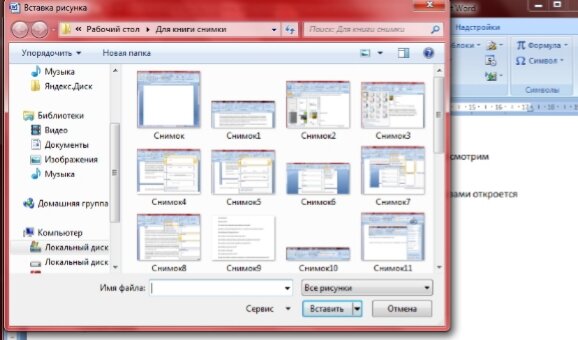
Чтобы вставить в документ картину, над которым работаете, с помощью левой части открывшегося окна найдите ту папку, в которой находится рисунок, и выделите его, а затем нажмите кнопку «вставить». Можно сделать проще: два раза кликнуть на картину и она вставится в документ. Для того чтобы выбрать несколько рисунков, зажмите на компьютере клавишу Ctrl и выделяйте нужные картины или фотографии, затем нажмите «Вставить». Все просто, главное знать, в какой папке находится нужный вам рисунок. Если не помните ее расположение в компьютере, тогда придется поискать по папкам, не закрывая окно.
Как вы заметили, вставлять рисунки в документ проще простого, если помнить их расположение и в каких папках они находятся. Хочу заметить, что любой рисунок после вставки в документ Word можно редактировать: поворачивать и вставлять под любым углом, менять размеры, менять положение в тексте, придавать рисунку тень, менять его яркость и контрастность, даже можно перекрашивать и можно делать еще много различных действий. Вот что получилось с моим рисунком, который находится выше, после кардинальных изменений. На первый взгляд кажется, что все рисунки разные, на самом деле, это один и тот же снимок с экрана компьютера, но полностью переделанный.
Вот такие изменения можно делать, если немного «поиграть» с рисунком с помощью различных функций редактора. Для этого после вставки нажимаете на рисунок и открываете раздел «Работа с рисунками», а там уже найдете все необходимые функции для кардинального изменения рисунка.
Бесплатный фрагмент можно будет прочитать в следующей статье.
Открыть первый фрагмент книги.
Если же вы хотите узнать больше и иметь под рукой полноценную электронную или печатную книгу, то предлагаю пройти на сайт и купить полную версию книги за доступную цену.