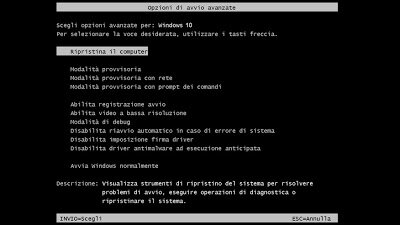
Anche gli utenti con il sistema operativo Windows 7 hanno problemi. Supponiamo che il sistema abbia iniziato a funzionare in modo instabile (avvio lento), iniziando a comparire vari errori. Hai il sospetto che
Windows 7 sia infetto da virus, ma l'antivirus è mancante o ha smesso di funzionare. In questo caso, vorrai entrare in modalità provvisoria. Ed ecco un altro problema che non riesce a entrare in modalità provvisoria. Ora capiremo perché il sistema si rifiuta di entrare in modalità provvisoria e come risolvere questo problema.
Cosa fare se Windows 7 non si avvia in modalità provvisoria?
Riavviamo il computer dopo che la schermata iniziale scompare e prima ancora che appaia il logo di avvio di Windows 7, premi il pulsante F8. Se il sistema ha avviato l'avvio in modalità normale, la causa sono i virus che hanno danneggiato o eliminato il ramo del registro che è responsabile del caricamento del sistema operativo Windows in modalità provvisoria.
Risoluzione del problema, metodo 1. Ripristino del registro:
Accedi a Windows 7 come amministratore e decomprimi l'archivio 7-safe-boot.zip. Puoi scaricare questo file dal link seguente:
Scarica 7-safe-boot.zip
Dopo aver scaricato l'archivio, aprilo ed esegui il file di registro (la sua estensione *. Reg) 7-safeboot.reg. Verrà visualizzata una finestra dell'editor del registro "con il seguente testo" L'aggiunta di informazioni può comportare una modifica o una cancellazione involontaria di valori ... "Il sistema chiederà di scegliere una delle due opzioni, annullare o continuare. Fai clic sul pulsante "Sì". Ora vedrai una finestra con un messaggio che "i dati dal file reg 7-safeboot.reg sono stati inseriti correttamente nel registro", fai clic sul pulsante "OK".
Metodo di risoluzione dei problemi 2. Modificare la configurazione del sistema:
Fai clic su "Start" - "Esegui" (Win + R) e scrivi il comando msconfig lì. Vedrai la finestra "Configurazione del sistema", vai alla scheda "Download" e seleziona "Modalità provvisoria", quindi fai clic su "OK".
Ora, riavvia il computer, Windows 7 dovrebbe avviarsi in modalità provvisoria. Dopo aver completato tutti i passaggi che sono stati ricordati in questo metodo, non dimenticare di richiamare la finestra "Configurazione del sistema" e restituire tutto com'era (rimuovere l'uccello dalla voce "Modalità provvisoria").
Anche gli utenti con il sistema operativo Windows 7 hanno problemi. Supponiamo che il sistema abbia iniziato a funzionare in modo instabile (avvio lento), iniziando a comparire vari errori. Hai il sospetto che
Windows 7 sia infetto da virus, ma l'antivirus è mancante o ha smesso di funzionare. In questo caso, vorrai entrare in modalità provvisoria. Ed ecco un altro problema che non riesce a entrare in modalità provvisoria. Ora capiremo perché il sistema si rifiuta di entrare in modalità provvisoria e come risolvere questo problema.
Cosa fare se Windows 7 non si avvia in modalità provvisoria?
Riavviamo il computer dopo che la schermata iniziale scompare e prima ancora che appaia il logo di avvio di Windows 7, premi il pulsante F8. Se il sistema ha avviato l'avvio in modalità normale, la causa sono i virus che hanno danneggiato o eliminato il ramo del registro che è responsabile del caricamento del sistema operativo Windows in modalità provvisoria.
Risoluzione del problema, metodo 1. Ripristino del registro:
Accedi a Windows 7 come amministratore e decomprimi l'archivio 7-safe-boot.zip. Puoi scaricare questo file dal link seguente:
Scarica 7-safe-boot.zip
Dopo aver scaricato l'archivio, aprilo ed esegui il file di registro (la sua estensione *. Reg) 7-safeboot.reg. Verrà visualizzata una finestra dell'editor del registro "con il seguente testo" L'aggiunta di informazioni può comportare una modifica o una cancellazione involontaria di valori ... "Il sistema chiederà di scegliere una delle due opzioni, annullare o continuare. Fai clic sul pulsante "Sì". Ora vedrai una finestra con un messaggio che "i dati dal file reg 7-safeboot.reg sono stati inseriti correttamente nel registro", fai clic sul pulsante "OK".
Metodo di risoluzione dei problemi 2. Modificare la configurazione del sistema:
Fai clic su "Start" - "Esegui" (Win + R) e scrivi il comando msconfig lì. Vedrai la finestra "Configurazione del sistema", vai alla scheda "Download" e seleziona "Modalità provvisoria", quindi fai clic su "OK".
Ora, riavvia il computer, Windows 7 dovrebbe avviarsi in modalità provvisoria. Dopo aver completato tutti i passaggi che sono stati ricordati in questo metodo, non dimenticare di richiamare la finestra "Configurazione del sistema" e restituire tutto com'era (rimuovere l'uccello dalla voce "Modalità provvisoria").