Как добавить свои tools в DUDE
Программа DUDE используется для мониторинга, управления и контроля сетевых устройств, так же позволяет отрисовать схему сети.
Подробнее на официальном сайте
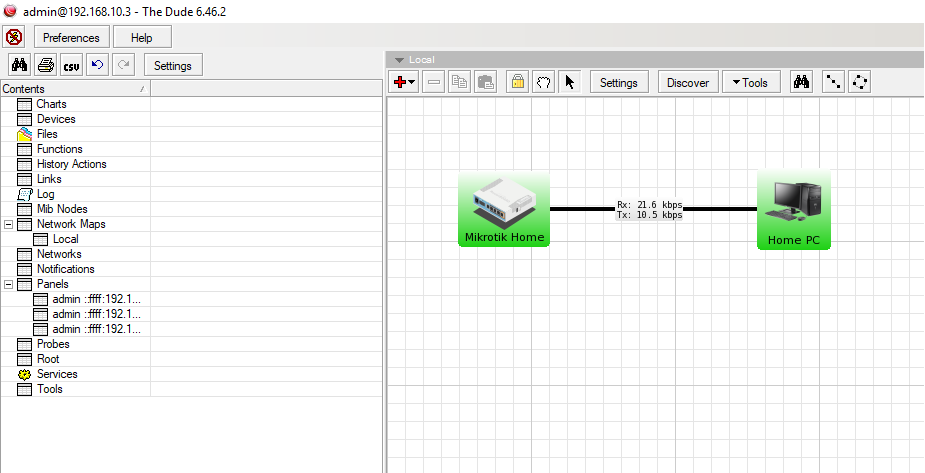
Для демонстрации установил на виртуальную машину Cloud Host Router 6.46.2 и добавил к нему 2 устройства.
1. Домашний роутер Mikrotik 952Ui-5ac2nD
2. Домашний компьютер Win10
По умолчанию вкладка tools на устройстве позволяет сделать следующие вещи
Ping - запуск ICMP ping от сервера Dude до выбранного узла
Traceroute - утилита трассировки от сервера Dude до выбранного узла
Snmpwalk - Сканирует все параметры, которые можно получить от выбранного устройства по протоколу SNMP
Terminal - Открывает терминал(консоль устройства) только на RouterOS
Remote Connection - Позволяет установить соединение от выбранного узла работает только на RouterOS
Torch - подробный мониторинг трафика в реальном времени работает только на RouterOS
Bandwidth Test - генерация трафика, проверка нагрузки канала
Spectral Scan - анализатор спектра для WiFi
Telnet, Web, FTP, Dude - Думаю и так понятно какой вариант подключения к выбранному узлу будет использоваться
Зайду в Tools и удалю не используемые инструменты такие как
telnet - заменю его на SSH
FTP - не использую
Dude - не использую (данный инструмент нужен для подключения к другому серверу Dude, а у меня он один единственный)
Отмеченные (*) нет возможности удалить т.к. являются системными
Планы
Для удобства администрирования хотелось бы добавить такие кнопки как
Winbox - подключается к выбранному устройству по winbox
SSH - подключается к выбранному устройству по SSH
VNC - подключается к выбранному устройству по VNC
RDP - подключается к выбранному устройству по RDP
Backup Email - для того чтобы выбранное устройство RouterOS отправило свой бекап конфиг мне на email.
Реализация
Необходимо будет скачать
putty.exe - для подключения и открытия консоли SSH
plink.exe - для выполнения команд SSH
winbox.exe - Winbox
vncviewer.exe - для VNS
Создаем на диске компьютера папку и вставляем туда все файлы
Winbox
В Dude -> Tools -> + (добавляем)
Name - winbox
Command - C:\tools\winbox.exe "[Device.FirstAddress]" "[Device.UserName]" "[Device.Password]"
Значения так же можно добавить кнопкой "Insert Variable" тут мы передали IP адрес устройства, login, password
Device - по умолчанию all, но не вижу передавать данную команду на устройства в которых не установлена RouterOS, поэтому выбрал MikrotikDevice
SSH putty
Name - SSH putty
Command - C:\tools\putty.exe -v -ssh -l "[Device.UserName]" -pw "[Device.Password]" "[Device.FirstAddress]"
Device - all
VNC
Name - VNC
Command - C:\tools\vncviewer.exe "[Device.FirstAddress]"
Device - PC
RDP
Используем стандартные средства Windows
Name - RDP
Command - C:\Windows\System32\mstsc.exe /v:"[Device.FirstAddress]"
Device - PC
Backup Email
Данная задача уже поинтереснее. Если в обслуживании не так много устройств и изменения настроек там происходят редко, не вижу смысла по расписанию каждый день или неделю делать одинаковые бекапы, а через карту сети выбрать устройства и нажатием одной кнопки получить его бекап когда это нужно было бы не плохо.
Для начала создаю скрипт на устройствах mikrotik со следующим кодом
:local Name [/system identity get name]
/system backup save name=backup password=12345 encryption=aes-sha256
/tool e-mail send body="Backup Device $Name" to=mail@yandex.ru subject=backup file=backup.backup
И называю его BackupEmail
Создаю tools с plink.exe для выполнения кода
Name - Backup Email
Command - C:\tools\plink.exe -batch -ssh [Device.FirstAddress] -P 22 -l [Device.UserName] -pw [Device.Password] "/system script run BackupEmail" Device - MikrotikDevice (не вижу передавать данную команду на устройства в которых не установлена RouterOS)
Так же данным способом можно выполнять любые команды или запускать заранее подготовленные скрипты.
Данный способ в моем случаи упрощает управление устройствами и подключение к ним. Намного быстрее найти устройство на карте сети и выбрать способ подключения к нему.