ФОРМУЛА

ОБЪЯСНЕНИЕ
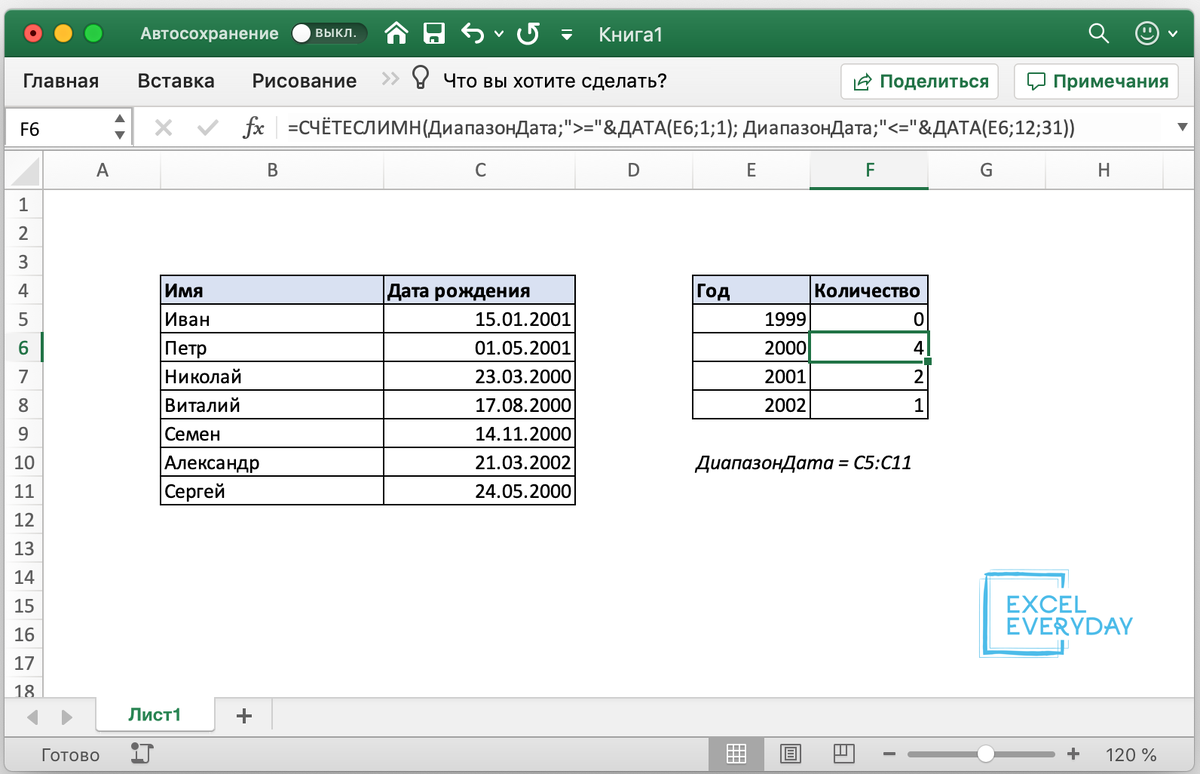
Чтобы подсчитать количество ячеек, содержащих заданную дату между двумя датами, вы можете использовать функцию СЧЕТЕСЛИМН. В показанном примере выше, ячейка F6 содержит следующую формулу:
Эта формула подсчитывает количество дней рождения в 2000 году, которые имеются в диапазоне С5:С11.
Формула использует именованный диапазон «ДиапазонДата», ячейки С5:С11.
Ознакомится с информацией по именованному диапазону можно здесь.
КАК РАБОТАЕТ ФОРМУЛА
Функция СЧЕТЕСЛИМН создана для подсчета ячеек, которые соответствуют нескольким критериям в заданных диапазонах. В данном случае нам нужно предоставить два критерия: один критерий для более ранней даты и один для более поздней даты. Мы подставляем диапазон (С5:С11) для обоих критериев.
Для построения каждой даты мы используем функцию ДАТА:
Функция ДАТА упрощает ввод дат на основе аргументов года, месяца и дня, которые либо сразу заданы, либо представлены в виде ссылок на ячейки. В этом примере месяц и день заданы, а год мы получаем из столбца Е, соответствующих ячеек.
Обращаю ваше внимание, что операторы «>=» и «<=» должны быть введены как текст и заключены в двойные кавычки. Это обозначает, что мы должны использовать конкатенацию (&) для присоединения каждого оператора к каждой дате.
Ознакомится с основными логическими операторами Excel можно здесь.
Файл с примером лежит здесь.
Подписывайтесь, оставляйте комментарии, задавайте вопросы.