Windows 10 на данный момент является самой последней версией Windows, именно на неё рекомендует переходить Microsoft с уже устаревшей Windows 7.
Очевидный плюс десятки - это безопасность, однако на старых компьютерах система работает крайне медленно. Мы рекомендуем использовать Windows 10 в редакции Enterprise LTSC ( ранее - LTSB) - это система для корпоративных пользователей, но вы можете поставить её и на свой домашний компьютер, в системе уже вырезана часть ненужных функций, такие как "живые плитки", Microsoft Store, приложения UWP (кроме приложения "Параметры"). Эта версия системы получает только обновления безопасности и не получает "улучшение функций" (например April Update).
Если вы не можете установить Windows 10 LTSC, то вы можете воспользоваться этой инструкцией для ускорения работы Windows 10 в стандартной редакции. Также, эта инструкция может быть применена и для Windows 10 LTSC.
Раздел I: Увеличение производительности засчёт отключения визуальных эффектов
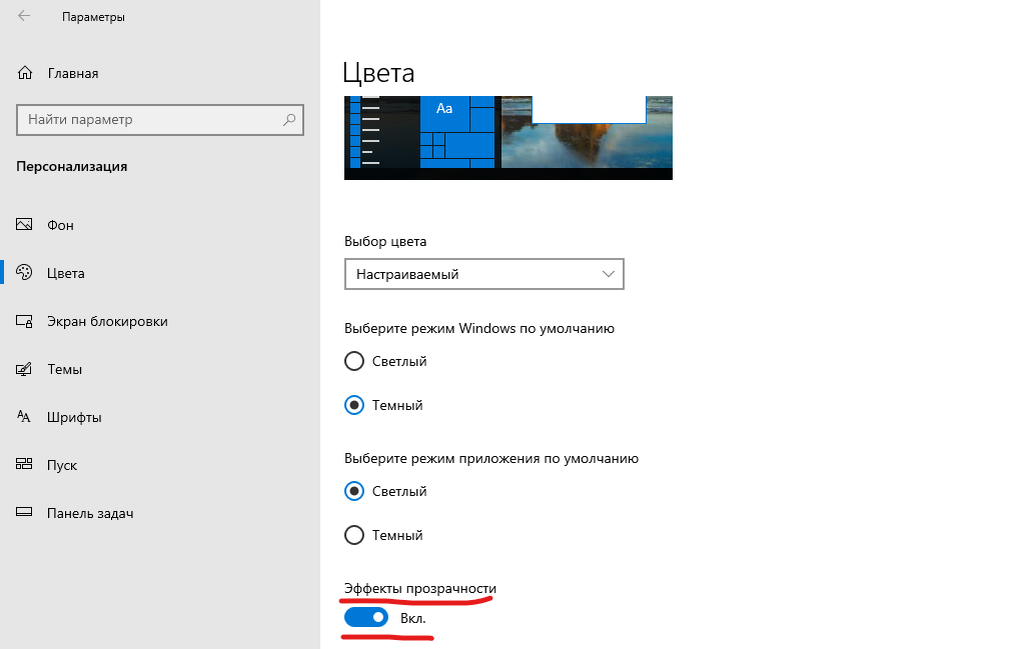
Шаг 1: Пройдите в приложение "Параметры" выберите пункт "Персонализация" -> Цвета и переключите ползунок "Эффекты прозрачности" в положение Выкл.
Шаг 2: Откройте Проводник Windows и кликните правой кнопкой мыши по "Этот компьютер", выберите пункт "Свойства" -> Дополнительные параметры системы (в списке слева). Во вкладке "Дополнительно" Нажмите "Быстродействие" -> "Параметры". Поставьте флажок на "Обеспечить наилучшее быстродействие" и нажмите "Ок"
Раздел II: Отключение функций телеметрии
Снова откройте приложение "Параметры", перейдите в раздел "Конфиденциальность". В разделе общие отключите пункт "Разрешить приложениям использовать индентификатор рекламы <...>".
В разделе "Диагностика и отзывы" выберите основные диагностические данные. Отключите опции "Персонализированные возможности", "Улучшение рукописного ввода с клавиатуры". Также можно удалить все диагностические данные.
В разделе "Журнал действий" снимите галочку: Отправлять журнал активности в Microsoft.
Несмотря на то, что отключение фоновых приложений не влияет на телеметрию, этот пункт отключается в разделе конфиденциальность мы заодно отключим и его в разделе "Фоновые приложения" блока "Разрешения приложений"
Стоит отметить что описанный способ не позволяет отключить телеметрию полностью, инструкцию вот как можно полностью отключить телеметрию:
Кликаем правой кнопкой мыши по кнопке "Пуск" и открываем "Windows Power Shell (администратор)" или "коммандная строка (администратор)".
В открывшемся окне коммандной строки (на черном фоне) или Windows Power Shell (на синем фоне) вводим:
reg add HKEY_LOCAL_MACHINE\SOFTWARE\Policies\Microsoft\Windows\DataCollection /v AllowTelemetry /t REG_DWORD /d 0 /f
Нажимаем Enter, надпись Операция успешно завершена означает, что телеметрия отключена.
Раздел III: Чистка автозагрузки
Заходим в диспетчер задач (горячие клавиши: [Ctrl] + [Shift] + [Esc] или [Ctrl] + [Alt] + [Delete] -> Диспетчер задач), во вкладке "Автозагрузка" видим список приложений для автозапуска, теперь нам необходимо отключить ненужные программы. Дело в том что мы не можем точно сказать, какие программы вам нужны, а какие - нет, и поэтому в этом пункте вы либо ничего не делаете, либо отключаете всё, кроме драйверов и антивируса, либо самостоятельно выбираете что нужно оставить.
Отключение производится выбором необходимо пункта в таблице и нажатием кнопки отключить. При этом данное действие необходимо проделать для всех программ которые вы хотите отключить.
После завершения процедуры перезагрузите ваш компьютер.
Раздел IV: Отключение ненужных служб
Нажмите сочетание клавиш [Win] + [R]. В открывшемся окне введите "services.msc" и нажмите "Ок".
В открывшемся окне "Службы" выберите вкладку "Расширенный".
Сейчас мы объясним как отключить службу. Необходимо нажать правой кнопкой мыши по службе, которую вы хотите отключить и выбрать в списке "Свойства". Далее в списке тип запуска выберите "Отключена" и нажмите "Ок".
Далее мы предоставили список служб для отключения, сразу предупреждаем, что некоторые функции могут быть полезными для вас и их отключение приведет к проблемам с компьютером.
Жирным выделены службы рекомендуемые к отключению, а подчеркнуты, которые можно отключить только при соблюдении условий.
Список:
Dmwappushservice - Используется для маршрутизации push- сообщений WAP
Machine Debug Manager - Используется только программистами, отключите, если вы не программист
NVIDIA Stereoscopic 3D Driver Service - Служба для вывода стерео 3D изображения видеокартами NVIDIA GTX
NVIDIA Streamer Service - Отключайте если у вас нет устройства SHIELD
NVIDIA Streamer Network Service
Superfetch - Отключите, если у вас SSD диск
Windows Search - Отвечает за поиск в системе, если вы им пользуетесь, то не отключайте
Биометрическая служба Windows - Отключайте, если у вас нет датчика сканирования лица или датчика отпечатка пальца
Браузер компьютеров - Отключите если не используйте домашнюю группу или домашнюю сеть
Беспроводная настройка - Отключайте, если не используете WI-Fi или Bluetooth
Вторичный вход в систему - Отключайте, если используете только одну учетную запись
Диспетчер печати - Отвечает за печать на принтере, отключайте если у вас нет принтера
Изоляция ключей CNG
Общий доступ к подключению к Интернету (ICS) - Отключите, если не раздаете Wi-Fi или интернет по кабелю
Рабочие папки - Отключайте, если не используете локальную сеть
Сервер - Отключайте, если не используете локальную сеть
Сетевая служба Xbox Live
Служба географического положения - Следит за вашим местоположением
Служба данных датчиков
Служба датчиков
Служба записи компакт-дисков - Отключите , если не используем диски
Служба лицензий клиента (ClipSVC) - Отключите, если не используете Microsoft Store
Служба загрузки изображений - Отвечает за сканирование изображений. Отключите если нету сканера.
Служба маршрутизатора AllJoyn - Отключите, если не используете Wi-FI или Bluetooth
Служба обмена данными (Hyper-V) - Не актуальна если не используете Hyper-V (если не знаете что это - значит не используете)
Служба завершения работы в качестве гостя (Hyper-V) - Не актуальна если не используете Hyper-V (если не знаете что это - значит не используете)
Служба пульса (Hyper-V) - Не актуальна если не используете Hyper-V (если не знаете что это - значит не используете)
Служба сеансов виртуальных машин Hyper-V - Не актуальна если не используете Hyper-V (если не знаете что это - значит не используете)
Служба синхронизации времени Hyper-V - Не актуальна если не используете Hyper-V (если не знаете что это - значит не используете)
Служба обмена данными (Hyper-V) - Не актуальна если не используете Hyper-V (если не знаете что это - значит не используете)
Служба виртуализации удаленных рабочих столов Hyper-V - Не актуальна если не используете Hyper-V (если не знаете что это - значит не используете)
Служба наблюдения за датчиками
Служба перечислителя переносных устройств - Используется для автовоспроизведения файлов на переносных устройствах
Служба поддержки Bluetooth - Отключайте, если не используете Bluetooth
Служба помощника по совместимости программ
Служба регистрации ошибок Windows
Служба шифрования дисков BitLocker - Если вы не шифруете диски через BitLocker, то можете отключить
Удаленный реестр - Отключите если не используете локальную сеть и удаленный доступ
Удостоверение приложения
Факс - Служба работы с факсом
Функциональные возможности для подключенных пользователей и телеметрия