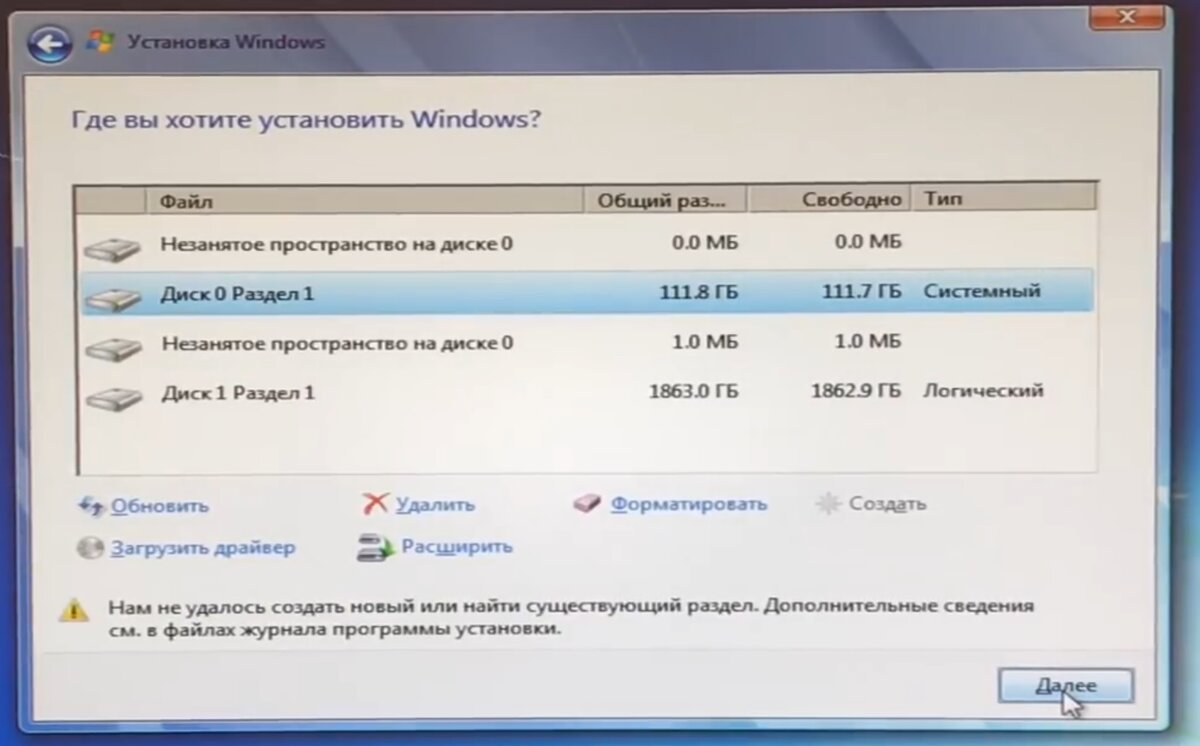
Рассмотрим как можно устранить неисправность при инсталяции Windows когда «Программе установки не удалось создать новый или найти существующий системный раздел.
Первый вариант устранения неисправности - удаление созданных разделов на жестком диске.
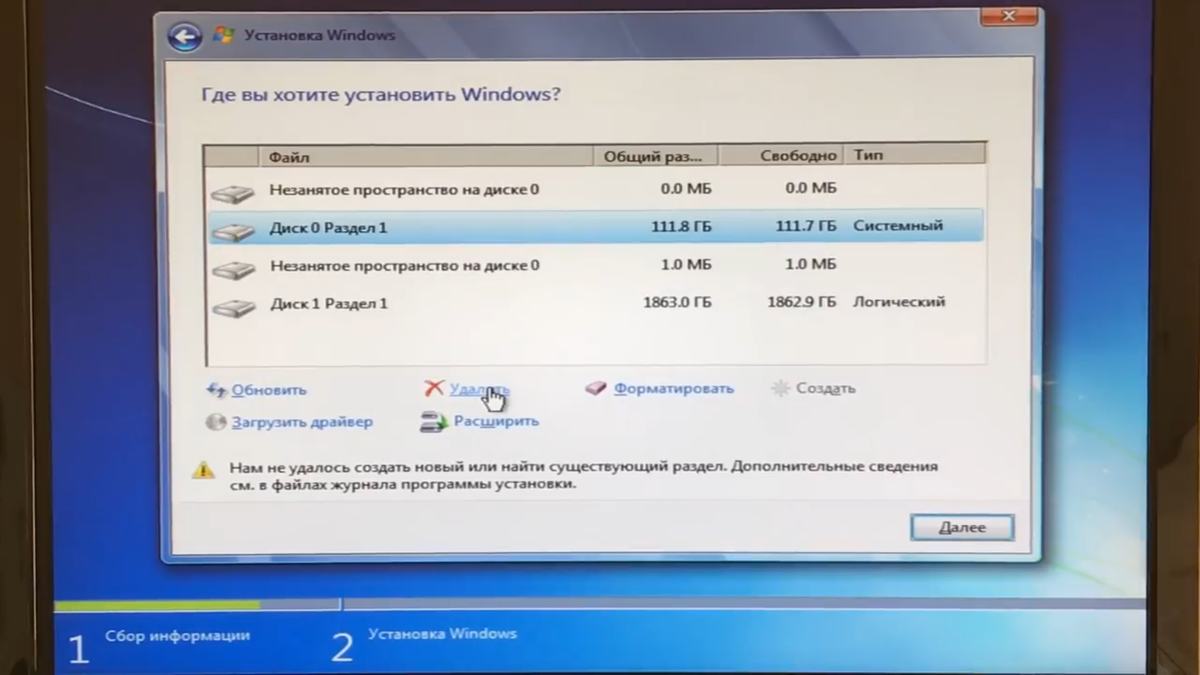
Удаление разделов можно выполнить с помощью функционала установщика операционной системой или программного обеспечения предназначенного для работы с жесткими дисками, например Acronis.
Второй вариант. Возможной причиной могут быть настройки BIOS связанные с конфигурацией HDD. В большей степени это режим работы жесткого диска (IDE, SATA, ACHI) в меньшей степени приоритет загрузки.
Третий вариант заключается в том, что когда появляется данная ошибка необходимо извлечь дистрибутив операционной системы Windos, далее вернуться до окна установки и продолжить установку. Дойдя до этапа где приведены разделы жёсткого диска вновь установить дистрибутив с ОС в компьютер.
Четвертый вариант заключается в том, что информация с дистрибутива копируется на раздел жесткого диска с которого и идет дальнейшая установка ОС. Для этого на этапе установки системы «Выберите раздел для установки Windows» следует вызвать командную строку сочетанием клавиш Shift+F10 и выполнить ряд команд:
diskpart - утилита управления дисками, томами и разделами
list disk - посмотр подключенных к компьютеру носителей информации
select disk N - выбор диска, где N его номер
list part - просмотр имеющихся разделов
select partition N - выбор раздела
active - активация раздела
format fs=ntfs quick - форматирование файловой системы в NTFS
list volume - просмотр списка томов (дистрибутива с операционной системой и тома куда будет устанавливаться ОС)
exit
xcopy E: C: /e /h /k - копирование дистрибутива с носителя информации E: на раздел жесткого дискаС:
bootsect /nt60 C: - запись программного кода в загрузочные секторы для обеспечения загрузки файла bootmgr
Выполнив данные команды останется извлечь носитель информации с дистрибутивом ОС, перезагрузить ПК и в диспетчере загрузки появится возможность продолжить установку.
Подробнее представлено в данном видео:
Фото и видео материалы взяты с канала ServLesson на YouTube.