Первое что видит зритель, зашедший на ваш канал, это шапка и ава.
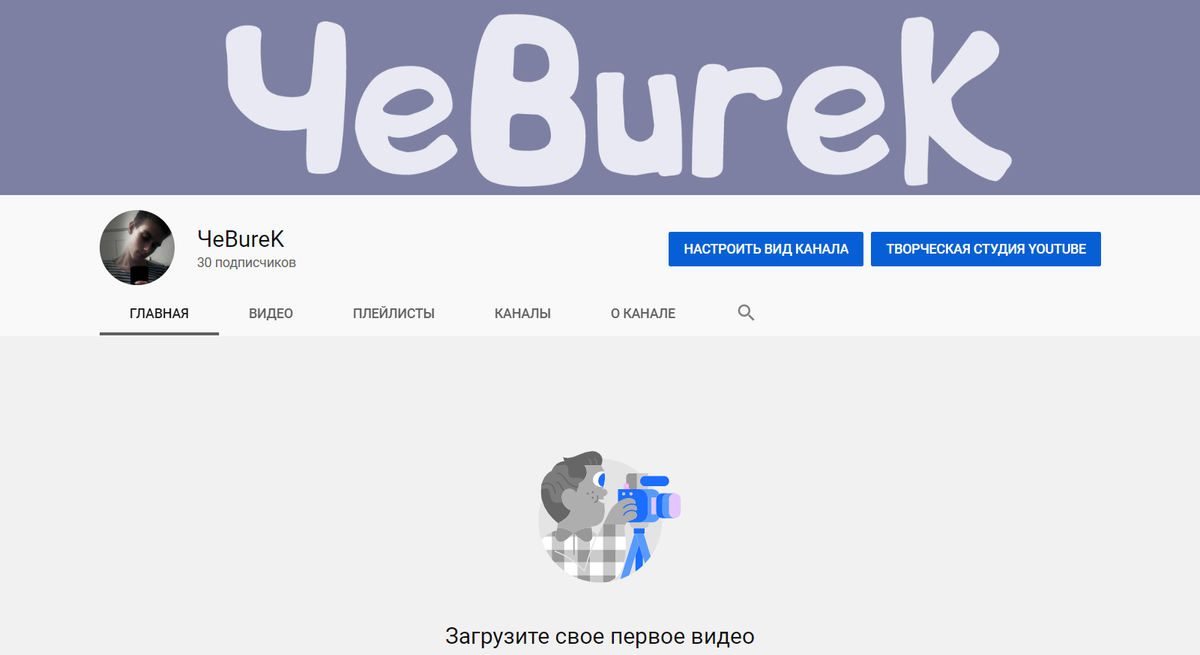
Сейчас я постараюсь ответить на несколько вопросов интересные вам:
1. Как создать шапку и аву.
2. Как вставить шапку и аву на свой канал.
Начнем отвечать на первый вопрос: "Как создать шапку и аву?"
Если вы хотите создать создать шапку сами, то вам очень сильно поможет программа Фотошоп (я пользуюсь версией Photoshop CS6 x64). На шапку своего канала вы не можете загрузить любое изображение, рекомендуемое разрешение 2560х1440 с максимальным размером 6 МБ.
Для более удобного создания шапки, я вам оставлю ссылку на исходник для шапки. https://ioboot.in/skachat-shablon-psd-shapki-youtube-besplatno/
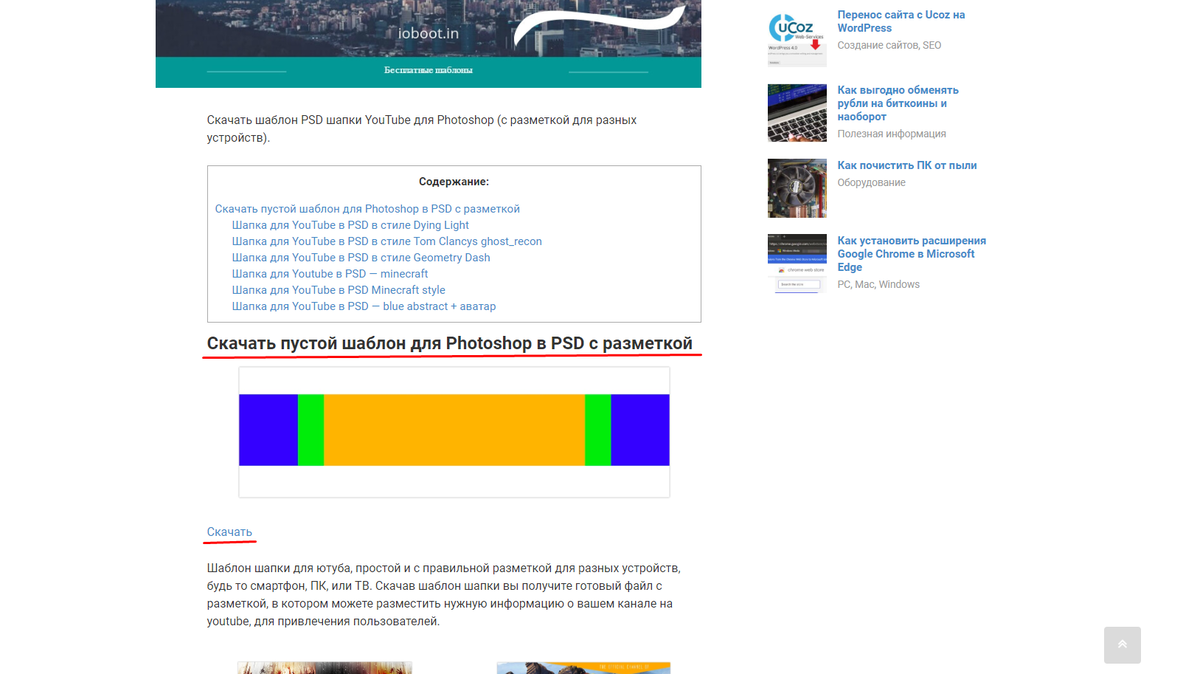
Жёлтая зона - это зона, которая будет 100% отображать на всех устройствах, например зеленая и синея зона будет обрезана при показе на мобильных телефонах и на мониторах с маленьким разрешением.
Зеленая + жёлтая зона - зоны которые будут отображаться при просмотре на планшете.
Синея + зеленая + желтая зона - зоны отображающиеся почти на всех мониторах.
При создании шапки, старайтесь самое важно распределить в желтой зоне.
Если же вы не хотите создавать шапку сами, то вы можете заказать её у дизайнеров специализированных в данной тематике, конечно же это не бесплатно и потребует некоторых затрат денежных средств. Есть еще и третий вариант, при котором вы сами не хотите заморачиваться с шапкой и не хотите тратить денег, то могу посоветовать поискать готовые исходники, в которых вам всего лишь поменять название на свое. Их найти можно бесконечное множество в интернете.
Например на том же самом сайте, который я вам давал ранее, можно найти готовые исходники в разных стилях для вашего канала.
Так же в данной группе вы можете поискать что-то интересное для себя и вашего канала. https://vk.com/free_shablons
Так же в данной группе вы можете заказать оформление для вашего канала.
После того как вы создали шапку и аву, ну или просто купили, вам нужно поставить их на свой канал.
Если у вас включен новый дизайн Ютуба, то вам нужно:
Для изменения авы вам нужно навести на данное поле, выделенное красным квадратом и нажать. Не забываете, что ваша ава должна быть в квадратной ориентации, лучшее разрешение для авы 1000*1000.
После чего нажать "изменить" и вас перенаправит на другой сервис гугла (Google), где вам нужно нажать на клавишу "загрузить фото" после чего выбрать нужное изображение и после завершения загрузки нажать "готово".
На этом моя статья заканчивается. Я буду очень рад, если эта статья поможет вам.
P.S. Все ссылки написанные в данной статье НЕ являются рекламой и НЕ принадлежат мне. Я не ручаюсь за данные сайты. Если вы закажите на них оформление, вы заплатите, но вам так его и не сделают, то это сугубо ваша вина. Данная статья не предназначена для людей, которые ВСЁ знают.