В этом небольшом уроке рассмотрим интересный инструмент Adobe Photoshop, который поможет добавить эффектности вашим снимкам.
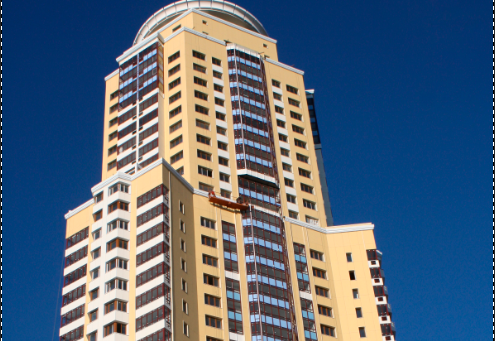
Представим ситуацию: вам понравилась какая-либо высотка и вы сделали ее фотографию, но когда посмотрели на получившийся снимок он вас не впечатлил, т.к. "в жизни" здание было величественным а фото не передало этого.
Исправить ситуацию позволит инструмент "Perspective Warp" из Adobe Photoshop. Рекомендую использовать новые версии этого графического редактора, потому что в старых версиях данного инструмента может не быть.
Загружаем ваш снимок, наживаем Ctrk+J. чтобы создать дубликат слоя. После чего в меню Filters выбираем Convert to Smart Filters, соглашаемся, нажимаем ОК.
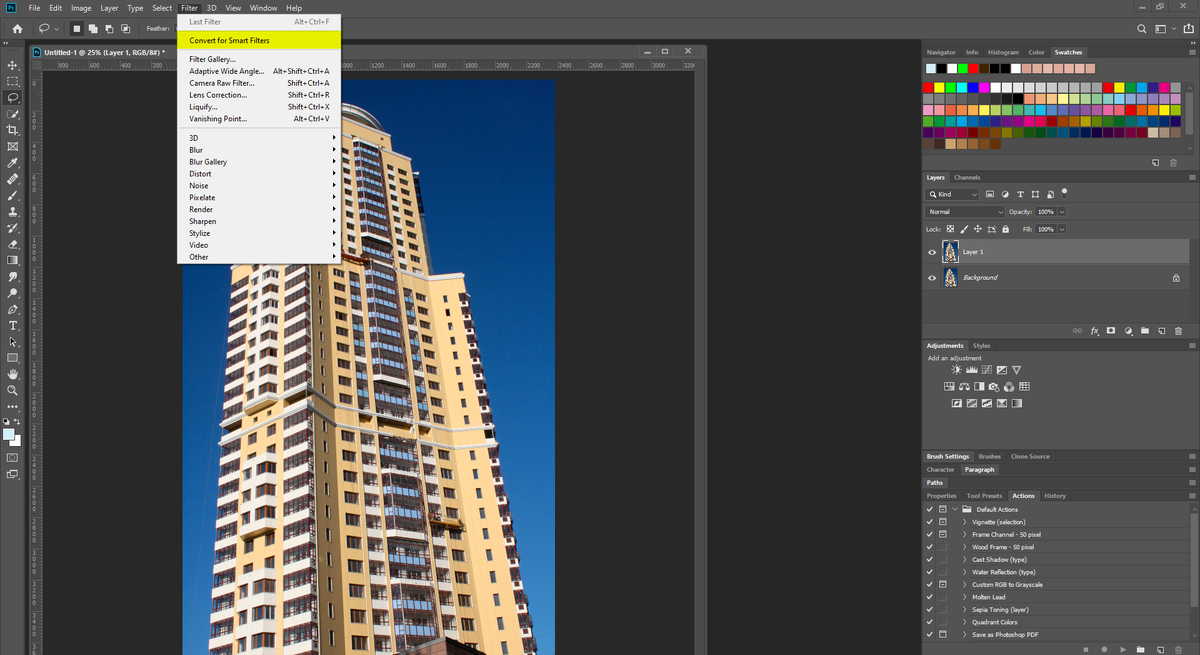
Далее в меню Edit выбираем инструмент "Perspective Warp".
С помощью этот инструмента обводим каркас нашего здания. При обводке должен быть выбран режим Layout в параметрах инструмента.
После того как каркас нарисован, выбираем сверху под меню параметр Warp вместо Layout и перетаскивая узловые точки добиваемся нужной перспективы. Заодно с помощью этого исправляем некоторый "завал" здания на бок. Когда получится результат, который вам нравится нажимаем Enter или галочку сверху.
В результате получит примерно так.
Высказывайте свои мнения, как вам результат, стало ли лучше?