Сборка ПК в домашних условиях_коротко о главном.
1)Материнская плата:
выбирается исходя из желаемых процессора, видеокарты, типа и объёма оперативной памяти. Ну и соответственно нужно сразу определится какой комп собираем офисный или игровой. Разница в наличии или отсутствии разгона процессора и видеокарты (это как раз зависит от материнки).
Самое страшное, что можно накосячить: сломать контакты разъёмов подключения передней панели, это которая в правом нижнем углу карты (обычно).
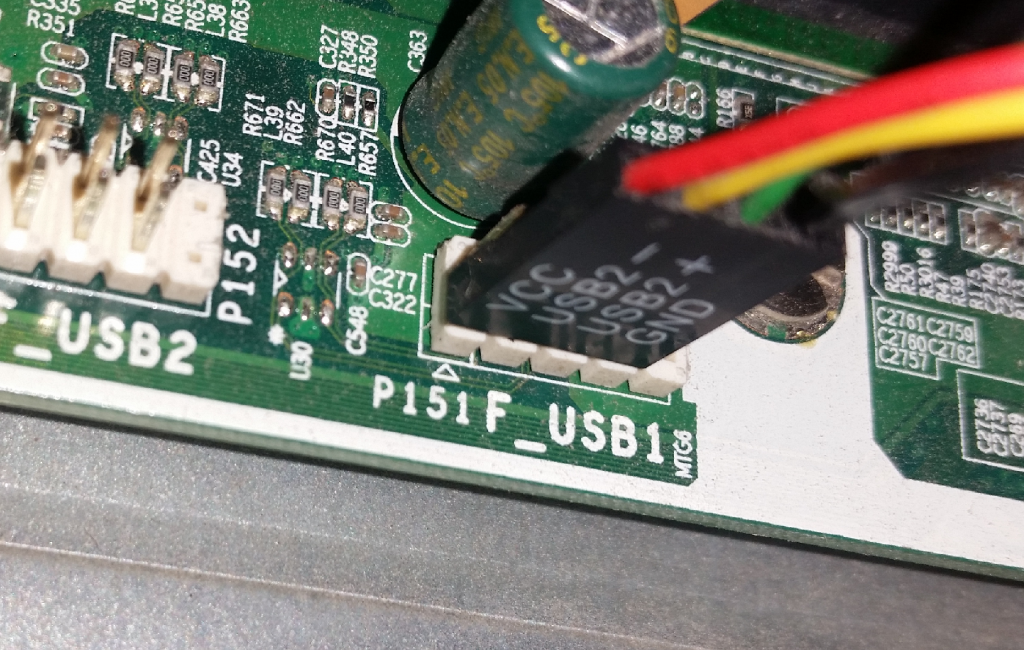
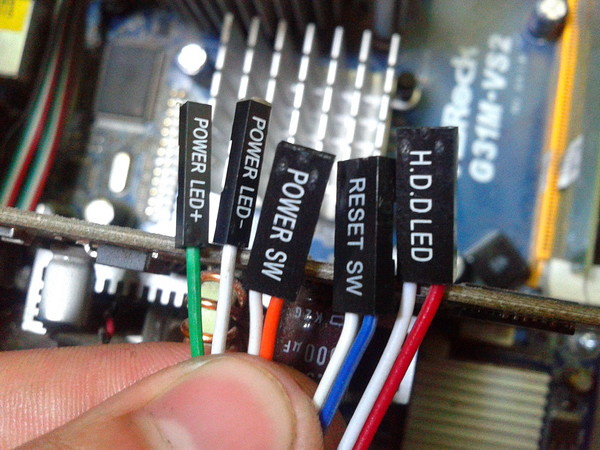
А так же аналогичные ножки на питании кулера процессора(CPU_FAN).
Поэтому подключать стоит аккуратно и наверняка - с первого раза. Ну и не впихать невпихуемое!
2) Процессор:
Самое главное при выборе, что бы соккет (то есть разъём) совпадал с соккетом материнки. Соккет процессора указан на нём или в документации. Если он совпадает, то скорее всего поддерживается данной материнкой.
Самое страшное, что можно накосячить это погнуть ножки у проца. В таком случае скорее всего можно выбросить в помойку.
На соккете и на проце есть специальные треугольнички, которые должны совпадать. А проц при правильном положении "падает" на место под своим весом.
Термопасты нужно совсем чучуть, буквально каплю. Да и размазать можно пальцем, сильно роли не играет.
3) Оперативная память:
Выбирается под материнку или процессор (поколение DDR2/3/4). В материнке слот под определённую оперативу заточен( в зависимости от того какую купили), а процессор может работать только с оперативой определённого поколения, так что навряд ли ошибётесь. Бывает разной частоты и объём памяти. Сейчас желательный минимум 8Гб DDR4. Но можно и меньше, если есть желание страдать...)
При установке важно не передавить, можно сломать мать или замки на разъёмах, если перепутать какой стороной вставлять.
Покупать оперативу с доп охлаждением или подсветкой нет смысла - только деньги на ветер.
4) Видеокарта:
Видюшку выбираем исходя из того какой комп собирается. Если офисный, то можно не заморачиваться сильно и купить какую нибудь палит 1030 или любой аналог с 2 Гб памяти. Главное почитать отзывы о не, что бы не попалась с бракованным охлаждением или ещё что.
Если же собираем игровой, тогда ориентируемся на мощность процессора (слева процессоры, справа видеокарты, мощность и цена по возрастанию вниз):
Главное что стоит помнить, что более мощные видеокарты требуют доп питание, которое нужно самостоятельно подключить :
Установка проста - нужно вставить карту в слот PCI E X16, предварительно выкрутив или выломав жестяную полоску в корпусе, что бы туда встала часть видеокарты со внешними разъёмами.
5) Блок питания:
Здесь всё просто: считаем потребляемую мощность всех комплектующих и выбираем нужный блок. Но так же не забываем про форм фактор нашего корпуса(который в свою очередь зависит от метеринки), так как это важно. Кстати корпус желательно купить с нижним расположением блока питания, так как тепло поднимается вверх и если блок будет тоже вверху, то он будет сильно грется.
В целом можно сказать, что блок питания от 410 до 600 Вт (такой мощности более чем достаточно для игровой системы с одной видеокартой флагманского семейства даже при наличии умеренного разгона процессора и видеокарты) будет вполне нормально выполнять свою функцию.
Накосячить можно разве что установив его вверх ногами или не подключив все комплектующие к питанию.
6) Корпус:
Ну, если вы дочитали до этого момента, то думаю мало что нового смогу рассказать о корпусе. Всё должно быть и так понятно.
Выбираем по своим потребностям - если игровой то по максимуму должно быть доп охлаждения, минимум 2 вентиля (кстати лучше всего с этим справляются вентиляторы диаметром 120мм) спереди и сзади, ну и по желанию сбоку. Если офисный, то более компактный, строгий, но с большим количеством разъёмов на передней панели для флешек, принтеров и прочего.
В завершение должен сказать, что данная статья является скорее справочной. Здесь собрано основное, что лично я считаю важным для быстрого поиска подсказки в той или иной ситуации, ведь учесть всё просто невозможно. И она не является руководством по сборке ПК и я бы настоятельно рекомендовал вам всё же вникнуть более глубоко в каждую тему отдельно, поискать ещё информацию. Но всё же надеюсь, что и собранный мною материал хоть кому - нибудь поможет, ведь и я когда - то собирал свой первый компьютер, допускал ошибки, искал информацию, учился.
Желаю быстрой и лёгкой сборки!