Проблему можно заметить по ряду причин, например у вас желтый значок треугольник «Без доступа в интернет».
Что разрешить вопрос нам необходимо сделать несколько манипуляций:
Сбросить настройки IP и сбросить каталог Winsock.
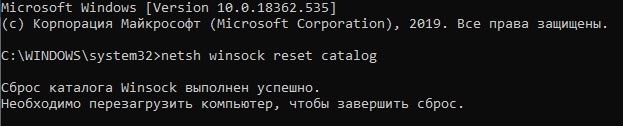
При сбросе интерфейса, ответственного за работы большинства сетевых приложений Windows (Winsock) необходимо запустить командную строку от имени администратора.
Выполняем данную команду в командной строке:
netsh winsock reset catalog
Теперь перейдем к сбросу IP
Выполняем следующие команды в командной строке:
netsh winsock reset
netsh int ip reset
ipconfig / release
ipconfig / flushdns
ipconfig / renew
Вышеуказанные способы не помогли, переходим к штатному средству устранения неполадок в сети
Открываем «Параметры Windows», переходим в раздел «Сеть и Интернет» - «Состояние» - «Средство устранения сетевых неполадок»
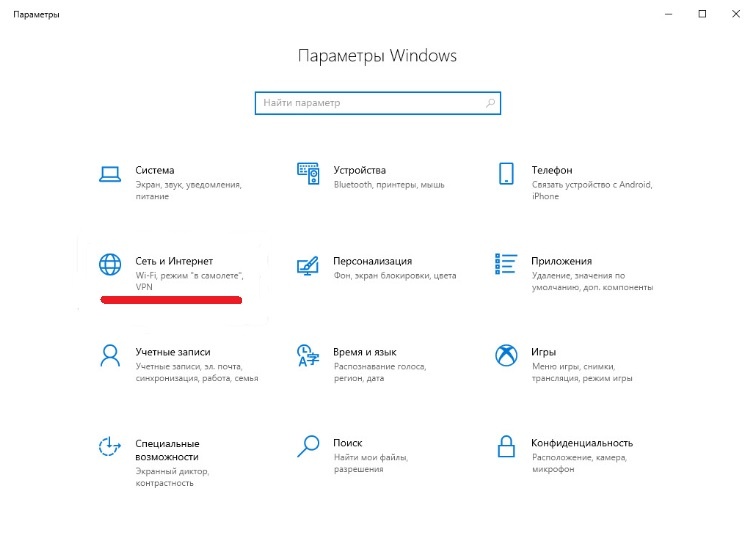
Далее нам необходимо выполнить инструкции мастера устранения неполадок и перезагрузить компьютер
Неисправности драйвера
Переустанавливаем или обновляем драйвер сетевого адаптера
Если дошли до этого этапа значит не один из способов не помог:
Рекомендую к прочтению статью Тормозит интернет или Ваши данные воруют. В ней подробно описаны причины, по которым интернет может не работать.