Подобное случилось у одного клиента. Задача — найти резервную копию, если ничего не помогает.

О ситуации
Типовой случай: резервные копии пользователем не создавались, а в один прекрасный момент 1С решила обновиться, но что-то пошло не так. Сбой, после которого только сообщение об ошибке. База не работает.
Не удается открыть 1С, ошибка: Невосстановимая ошибка. Ошибка при выполнении запроса POST к ресурсу /e1cib/...
Первым делом — очистите кэш 1С.
Для этого случая — не помогло.
Не паникуем. Пробуем сделать вот что:
📌 1. Найти базу в теневых копиях
Зависит от настроек операционной системы. Способ поможет при:
- Включенной опции «Параметры защиты», правый клик мыши по «Мой компьютер — Свойства — Защита системы (вкладка)». Проверить значение «Включено» для диска с базами 1С.
- Наличия автоматических теневых копий ОС (как повезет).
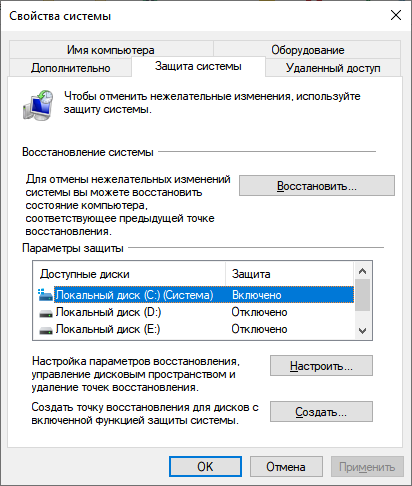
Смотрим через свойства диска в проводнике, где расположены ИБ — вкладка «Предыдущие версии». Выбираем доступную версию и копируем папку с базой в необходимое расположение. Добавляем в список информационных баз и открываем.
Либо используйте портативную версию ShadowExplorer — также покажет доступные теневые копии ваших дисков. Если теневой копии нет или отсутствует за требуемую дату — переходите ко 2-му варианту.
📌2. Ищем автоматическую копию во временных файлах
При обновлении базы программа 1С создает резервную копию в папке Temp вашего профиля. Открываем каталог через «Пуск — Выполнить — %temp%» в сеансе пользователя, под учетной записью которого запускалось обновление.
Отсортируйте список по дате так, чтобы последние изменения были вверху. Найдите папку 1Cv8Update — там могут находиться резервные копии в виде переименованных файлов с расширением 1CD. Этот файл, как правило, самый большой по размеру в Мб.
Больше технической информации находится в текстовом log-файле, если требуется определить, для какой базы создавалась копия.
Нашли файл 1Cv8<…>. 1CD? Прекрасно. Имеете шанс на восстановление.
Принцип простой: скопируйте этот найденный файл в новый каталог и поменяйте название на 1Cv8. Расширение не трогайте, только имя.
Дальше подключаете эту папку как обычную базу 1С и работаете.
✅ Регулярно создавайте резервные копии баз и документов. Перед крупными изменения, такими как обновления — в обязательном порядке.
Автоматически или вручную — здесь сугубо на ваше усмотрение и требования бизнеса.
_____________________________________
⚡ Подписывайтесь на канал или задавайте вопрос на сайте — постараемся помочь всеми техническими силами. Безопасной и производительной работы в 1С.