Скриншот образ вcего , что видно на экране вашего компьютера. Есть много способов сделать снимок экрана на ПК. Функция Print Screen , позволяет вам захватить текущий экран на вашем мониторе.
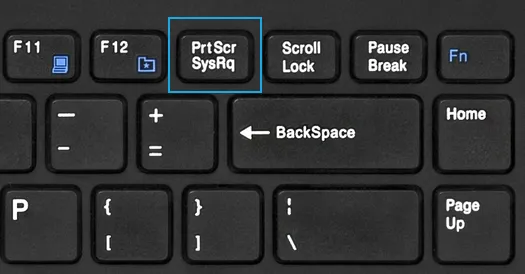
Из этого туториала вы узнаете, как сделать снимок экрана на компьютере.
Шаги сделать скрин экрана в Windows
Метод № 1: Использование клавиши Print Screen
1. Если вы хотите сделать снимок экрана, нажмите кнопку Print Screen . На большинстве компьютеров эта клавиша расположена в верхнем правом углу клавиатуры вашего компьютера и представлена PrtSc SysRq, как показано на рисунке ниже:
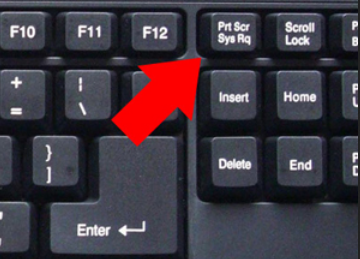
2. После нажатия клавиши Print Screen, откройте любую графическую программу редактирования, такую как MS Paint, и вставьте образ туда. Чтобы открыть MS Paint, нажмите Win Key + R , введите mspaint и нажмите Enter, чтобы открыть его.
3. После того, как вы откроете MS Paint, теперь вы можете вставить туда захваченное скриншот, нажав Ctrl + V .
4. Теперь нажмите Файл, чтобы сохранить изображение в любом месте по вашему выбору на вашем компьютере.
5. NB. Когда вы вставляете изображение в MS Paint, вы можете отредактировать его с помощью инструментов MS Paint, таких как обрезка и т.п. перед сохранением. Редактирование является необязательным шагом.
Метод № 2: Использование снайперского инструмента.
Этот инструмент представляет собой приложение, которое поставляется в более новых версиях Windows Vista. Инструмент позволяет сохранять ваши любимые фотографии на экране и делиться ими с друзьями, членами семьи и родственниками. Ниже приведены шаги, чтобы сделать снимок экрана в Windows с помощью Snipping Tool:
1. Перейдите в меню «Пуск» вашего компьютера и в поле поиска введите «Snipping Tool».
2. Теперь нажмите на значок Snipping Tool, который появляется на панели поиска.
3. После нажатия на нее, программа должна переключиться в окно Snipping Tool. Окна будут иметь три различных варианта на выбор: Новый, Отмена и Параметры.
4. Теперь, чтобы сделать скриншот, вы должны нажать на New. Вы можете настроить форму скриншота, который хотите сделать, здесь вам нужно будет нажать на стрелку рядом с кнопкой «Создать».
5. Теперь удерживайте и перетащите курсор вокруг раздела, который вы хотите сделать на скриншоте.
6. Далее откроется новое окно с изображением, которое вы хотите сохранить или отправить.
7. Теперь нажмите File, чтобы сохранить снимок или сохранить его на вашем компьютере.
8. Прокрутите вниз и нажмите « Сохранить как, если вы хотите сохранить изображение» или « Отправить», если вы хотите отправить его кому-нибудь по электронной почте.
Метод № 3: Использование сочетаний клавиш с игровой панелью в Windows 10
1. Оригинальные Windows 10 поставляются с возможностями игрового видеорегистратора, которые позволяют записывать игровые кадры и делать скриншоты из ваших игр. Игровая панель создает снимки и сохраняет их на вашем компьютере в « C: Users [Имя пользователя] VideosCaptures ».
2. Прежде чем вы начнете использовать Game Bar, вы должны сначала запустить приложение Xbox, которое поставляется с вашей Windows 10. Откройте его настройки и в разделе « Game DVR » найдите опцию « Делать скриншоты с помощью Game DVR » и назначьте или дайте ему любое сочетание клавиш на ваш выбор.
3. Теперь, чтобы сделать скриншот, используйте комбинацию клавиш, например Win Key + G, которая установлена по умолчанию, и нажмите или нажмите « Да, это игра ». Теперь нажмите « Значок камеры » или « Клавиша Win + Alt + PrtScn », чтобы сделать снимок.
Обратите внимание, что сочетание клавиш будет работать только в том случае, если ранее вы выбрали вариант « Да, это игра ». Теперь вы должны увидеть уведомление « Скриншот сохранен ». Нажмите на уведомление, и оно откроет место, где скриншот сохранен.