Итак, всем привет. Меня зовут Владислав. Мне 16 лет. Сегодня речь пойдёт о более детальной настройке Termux. Меньше слов - больше дела, приступим. Я буду проводить все тесты и опыты на андроид-эмуляторе, вы же можете делать это на телефоне, разницы нет.
Шаг 1. Установка Termux.
Вообще, Termux является исключительно Android приложением и если у вас Apple техника, то смело можете закрывать данную статью.
Для того, чтобы установить Termux необходимо иметь Android версии 5.0 и выше, а для "полного функционала" ещё и Root-Доступ на вашем устройстве.
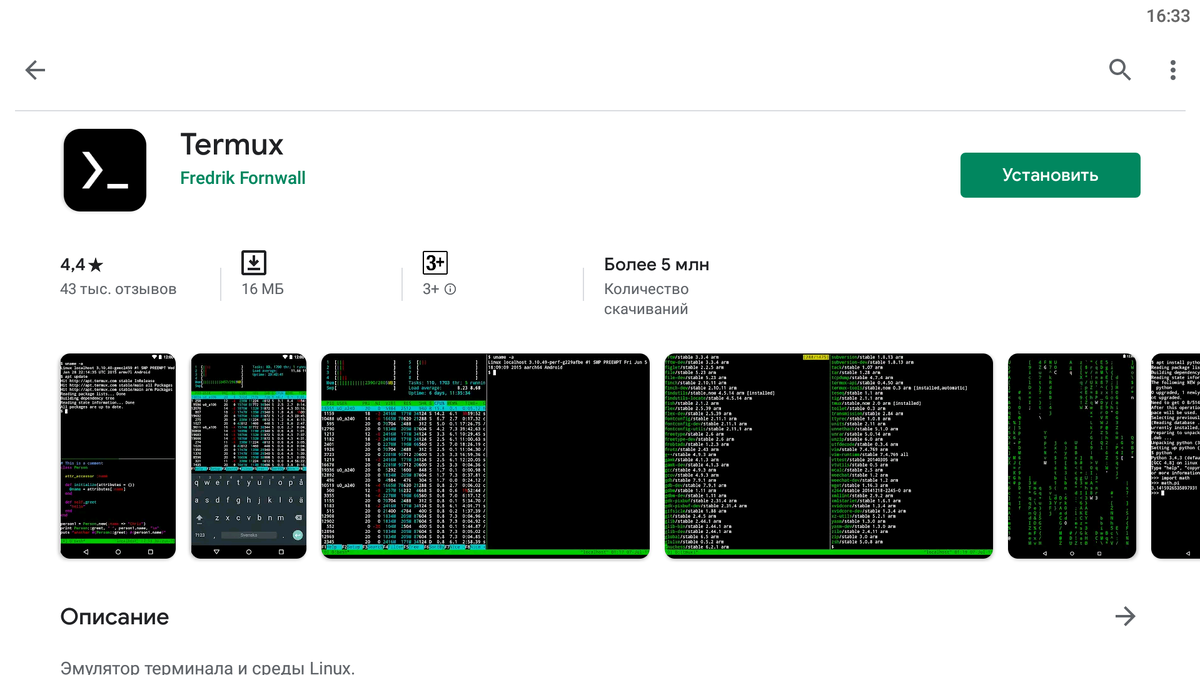
Скачать Termux можно по ссылкам ниже:
Google Play Market: https://play.google.com/store/apps/details?id=com.termux
F-Droid: https://f-droid.org/packages/com.termux/
Теперь скачаем приложение Hacker's Keyboard.
Ведь без него мы не сможем использовать навигацию!
Google Play Market: https://play.google.com/store/apps/details?id=org.pocketworkstation.pckeyboard
А сейчас давайте перейдём в приложение и настроим его для дальнейшего использования:
Нажимаем Enable Keyboard -> Выбираем "Hacker's Keyboard" -> читаем, соглашаемся.
Теперь выбираем Set Input Method -> Выбираем нашу клавиатуру
и последним шагом переходим в Input Language -> Отмечаем галочкой "English" и теперь можно заходить в терминал.
P.S. Если у вас не появились стрелочки - переверните телефон.
После открытия приложения, у вас появляется данный текст:
Так как мы собираемся настраивать Termux более детально, то рекомендую установить репозитории, которые нам предлагает программа. Давайте так и сделаем и заодно выполним обновление пакетов:
apt update && apt upgrade -y && pkg install unstable-repo && pkg install x11-repo
Итак, объясню каждую команду и за что она отвечает:
apt update - обновляет списки доступных пакетов
apt upgrade -y - устанавливает доступные новые версии пакетов (ключ -y нужен для того, чтобы работало автоподтверждение)
pkg install <имя_пакета> - устанавливает пакет, который вы укажете (имя пакета должно быть без кавычек)
-Почему же мы не устанавливаем пакет root-repo? Всё просто, он нам просто будет не нужен. Железная логика.
В процессе установки и обновления в консоли выведется данный вопрос:
Шаг 2. Установка необходимых пакетов.
Теперь, нам необходимо установить дополнительные пакеты, для того, чтобы могли хоть как-то сдвинуться с места. Например: Нам нужно установить Python, чтобы мы могли запускать скрипты написанные н данном языке.
apt install python python2 php ruby perl nano vim zsh figlet cowsay micro wget git -y
Так как расписывать каждую програму и за что она отвечает я не собираюсь, можете самостоятельно загуглить значение каждой программы.
Теперь можно обновить pip:
pip install --upgrade pip
pip2 install --upgrade pip
pip2 install requests
Шаг 3. Наряжаем наш терминал.
Теперь приступим к визуальной настройке терминала. Установим Oh-My-Termux:
bash -c "$(curl -fsSL https://git.io/oh-my-termux)"
По окончанию установки вы увидите данный текст:
Теперь перезапустите ваш терминал и вы увидите результат:
Лучше, правда?
А теперь установим инструмент bash-completion. Он упрощает процесс ввода команд, а именно: по нажатию "Tab" система сама допечатает нужную вам команду.
apt install bash-completion
Сейчас, давайте настроим приветствие консоли, ибо ну тут явно нет ничего интересного, воспользуемся утилитой figlet:
clear && figlet -f slant Hello
Красиво получается, правда?
Только смысла нету никакого, ведь если вы перезагрузите терминал, то у вас ничего не сохранится. Нужно добавить данную команду в .zshrc
nano .zshrc
Листаем в самый низ и добавляем команду!
Потом: Ctrl + X -> Y -> Enter
Выглядит довольно неплохо:
Что ж, Сегодня, мы с вами проделали довольно не мало работы для того, чтобы преобразить наш терминал. В следующей статье, я думаю продемонстрировать функционал некоторых приложений, если вы хотите удивить ваших друзей. Думаю, что на этом моя статья заканчивается. Всем большое спасибо за внимание, всем удачи, всем пока!