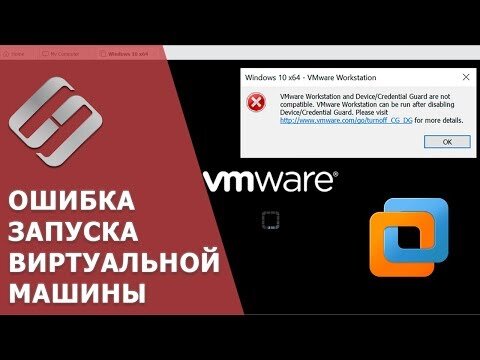
👍 Смотрите как исправить такую ошибку «VMware Workstation and Device/Credential Guard are not compatible» при запуске виртуальной машины VMware в операционной системе Windows 10.
После очередного обновления операционной системы Windows 10, программа VMware перестала запускаться, выдавая следующую ошибку VMware Workstation and Device/Credential Guard are not compatible. Это произошло из-за изменений в защите учетных записей. Далее в видео мы детально рассмотрим проблему и как ее решить.
Случайное удаление файлов, форматирование диска, вирусная атака, системный сбой или ошибка файловой системы — это не полный список проблем, которые решают программы компании Hetman Software: https://hetmanrecovery.com/ru/.
Содержание:
- Причина возникновения ошибки
- Как исправить проблему
- Правка реестра
Набор команд:
- bcdedit /create {0cb3b571-2f2e-4343-a879-d86a476d7215} /d "DebugTool" /application osloader
- bcdedit /set {0cb3b571-2f2e-4343-a879-d86a476d7215} path "\EFI\Microsoft\Boot\SecConfig.efi"
- bcdedit /set {bootmgr} bootsequence {0cb3b571-2f2e-4343-a879-d86a476d7215}
- bcdedit /set {0cb3b571-2f2e-4343-a879-d86a476d7215} loadoptions DISABLE-LSA-ISO,DISABLE-VBS
- bcdedit /set hypervisorlaunchtype off
Для отключения средства обеспечения безопасности на основе виртуализации: HKEY_LOCAL_MACHINE\System\CurrentControlSet\Control\DeviceGuard Создаем новый параметр с именем EnableVirtualizationBasedSecurity.
Для отключения Credential Guard в Защитнике Windows: HKEY_LOCAL_MACHINE\System\CurrentControlSet\Control\LSA Создаем параметр с именем LsaCfgFlags.
https://www.youtube.com/watch?v=Tik1lYwPlGI - Как объединить или расширить разделы HDD, SSD, флешки в Windows 10, 8, 7 без потери данных
Теперь вы знаете как исправить ошибку при запуске VMware Workstation and Device/Credential Guard are not compatible.
А на этом все! Надеюсь данное видео помогло вам решить данную проблему. Не забудьте поставить лайк и подписаться на наш канал.
Свои вопросы задавайте в комментариях под видео. Всем спасибо за просмотр. Пока.