
Любите поспать после обеда? Тогда эта команда для вас. Она позволяет быстро установить таймер для сна и автоматически включит режим «Не беспокоить» на заданное время на iPhone или iPad.
Так же читайте:
— Быстрые команды для iOS. Для чего они нужны и как их использовать.
— Как создать быструю команду в iOS?
В статье я расскажу, как вы можете сами создать такую быструю команду. Если вам не интересен этап создания, то вы можете пролистать в самый низ статьи и установить себе эту команду.
Инструкция по созданию команды
В статье я не буду описывать первые шаги, как и где найти создание команды и тому подобное. Для этого вы можете прочитать по следующей ссылке.
Приступим к созданию нашей быстрой команды.
Шаг 1. Добавляем меню.
Переходим в «скрипты» и находим действие «выбрать из меню».
Нажимаем добавить или перетаскиваем действие в область редактирования.
Далее заполняем меню как указанно на скриншоте (вы сможете потом отредактировать меню под те значения, которые будут вам удобны).
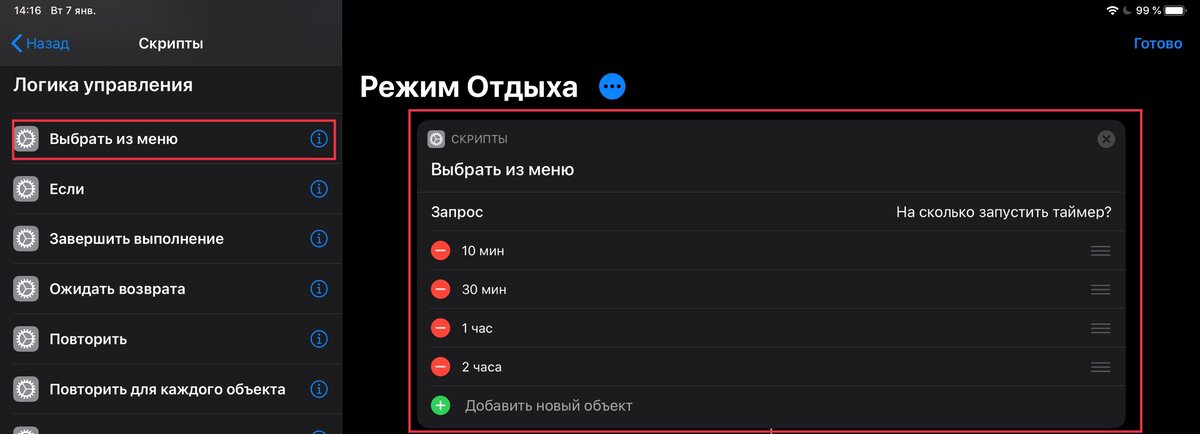
В этом меню мы сможем выбрать время, на которое хотим включить таймер и режим «не беспокоить».
Шаг 2. Прописываем действия для каждого пункта из меню
При выборе любого пункта меню, у нас должны происходить определенные действия. Если мы выберем 10 минут, то мы должны включить таймер и режим не беспокоить на 10 минут. И так для каждого пункта меню.
Для этого под каждый пункт вставляем действие «запустить таймер». Найти его можно по следующему пути: Приложения - часы - запустить таймер. Или воспользуйтесь поиском.
И добавляем переменную (число), она необходима будет для включения режима не беспокоить. Найти можно по пути: Скрипты - число. Или воспользуйтесь поиском.
Шаг 3. Добавляем включение режима «не беспокоить»
- Получаем текущую дату
- К дате прибавляем время, которое указанно в меню
- Включаем режим «не беспокоить» до того времени, которое указали в меню.
Шаг 4. Показываем уведомление о включении
Для удобства добавляем уведомление, что команда включилась.
В текст уведомления вставляем переменную меню (NapTime), что бы показать, на какой срок включился таймер и режим «не беспокоить».
Готово! Мы создали команду, которая автоматически запускает таймер и режим «не беспокоить на определенный промежуток времени.
Итоговый набор действий в быстрой команде.
Если вы не хотите создавать вручную быструю команду, то можете скачать уже готовую команду и пользоваться ей: установить команду
Ставьте лайки, пишите комментарии, подписывайтесь на канал!