Здравствуйте, недавно мы обнаружили, что многие пользователи сообщили об этой неизвестной папке под названием “REMPL” на Windows 10. REMPL-это установленный файл, содержащий другие программные файлы. Несколько пользователей сочли это подозрительным, потому что это создание третьей стороны, и он получает установлен на Windows 10 без каких-либо разрешений пользователей.
Когда Rempl устанавливается, он также позволяет другим приложениям работать без каких-либо разрешений пользователей. Некоторые пользователи также заметили, что он автоматически просыпается их ПК . Это звучит тревожно, особенно если это ваш первый раз сталкивается с этой проблемой.
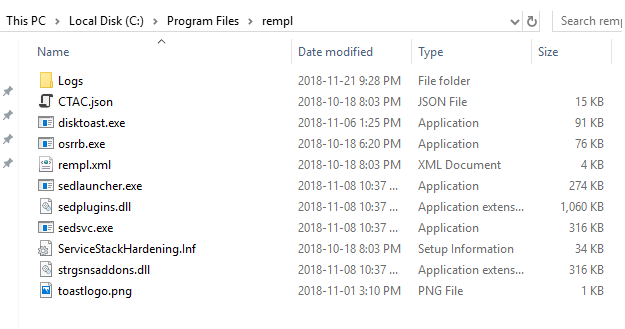
Если вы также заметили эту папку Rempl на вашем Windows 10. Тогда у вас может быть много вопросов, таких как вредно ли это для Windows? Это влияет на производительность Windows? Так что просто не волнуйтесь, здесь в этой статье мы собираемся ответить на все ваши вопросы об этой папке Rempl, а также мы также поможем вам удалить эту папку из вашего Windows 10.
О папке REMPL
Как правило, есть некоторые папки и файлы, которые помогают обновления Windows 10, чтобы убедиться, что любые обновления, развернутые корпорацией Майкрософт в качестве будущих или обновления компонентов установлены на вашем компьютере без каких-либо проблем.
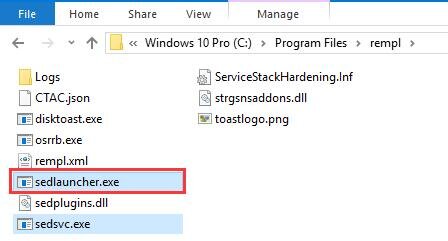
Папку можно найти в разделе C:\Program Files\rempl и содержит исполняемые файлы, такие как Remsh.отлично, Седлаунчер.отлично, Ремпл.отлично, Дисктоаст.exe, Seddsvc.exe и другие.
Тот Самый РЕМШ.exe-это своего рода Центр обновления Windows, который сделан для повышения надежности службы Центра Обновления Windows на более старых версиях Windows 10.
Он может быть найден только в нескольких компьютерах с Windows 10. Эта папка содержит автоматическое средство устранения неполадок, развернутое только на тех компьютерах, которые сообщают о проблемах во время установки последнего обновления Windows 10. Когда это происходит, этот специальный пакет автоматически загружается с помощью Windows 10. Затем он пытается найти причины проблем и исправить их.
Плюсы и минусы наличия папки REMPL
Если вы хотите проверить, установлен ли REMPL или работает на вашем компьютере, просто откройте Диспетчер задач, нажав CTRL + Shift + Esc на клавиатуре. Он обычно обрабатывается другим файлом программы под названием " seddsvc.исполняемый.“ Если нет, то некоторые другие исполняемые файлы также могут обрабатывать процесс исправления Windows.
Поскольку REMPL устраняет неполадки Windows 10 автоматически, он также имеет некоторые плюсы и минусы.
- Это может позволить или запросить системе оставаться бодрствующей дольше. Это позволит устройству включить Центр обновления Windows.
- Ключи реестра вашей системы могут быть удалены.
- Обновление будет пытаться исправить отключенную и поврежденную ОС Windows для успешного выполнения обновлений Windows.
- REMPL освободит некоторое место в хранилище. Это позволит также устанавливать будущие обновления.
- Все проблемы, которые отключили Центр обновления Windows, будут решены, база данных Центра Обновления Windows будет сброшена. Это позволит выполнить автоматическую очистку журнала Центра Обновления Windows, а также.
Должен Ли Пользователь Исправить Это?
Если вы обеспокоены тем, что некоторые подозрительные изменения могут произойти, вы должны предотвратить это. REMPL не может повредить ваше устройство, потому что он не собирает никаких персональных данных. Но, это может быть проблемой в некоторых случаях, как когда обновления Windows автоматически включается.
Как это исправить
Если вы столкнулись с этой проблемой и хотите ее исправить. Вы можете исправить эту проблему только с помощью некоторых рекомендаций или выполнив несколько простых шагов на вашем компьютере. Поэтому просто прокрутите его вниз и примените один из приведенных ниже методов:
Метод 1: Отключите процесс процесса исправления Windows
Выполните следующие действия:
Шаг 1 Сначала Нажмите WIN + I на клавиатуре.
Шаг 2 действительно нажмите на приложения и функции. Как только он откроется, вы увидите список программ.
Шаг 3 Теперь найти Windows Setups Remediation (x64) (KB4023057).
Шаг 4, а затем сделать нажмите на него и выберите Удалить.
Обратите внимание, что этот метод может быть выполнен и другими способами, но результат будет тем же самым.
Метод 2: D isable процесс исправления Windows через Диспетчер служб.
Выполните следующие действия:
Шаг 1 Нажмите Win + R одновременно на клавиатуре (это откроет диалоговое окно Выполнить).
Шаг 2 затем введите services.msc в диалоговом окне Выполнить и нажмите клавишу Ввод или нажмите кнопку ОК.
Шаг 3 Теперь ищите seddsvc и WaaSMedicSVC.
Шаг 4 После того, как вы найдете их сделать двойной щелчок на Seddsvc или процесс исправления Windows, чтобы открыть свойства.
Шаг 5 Теперь нажмите на кнопку стоп, чтобы остановить его процесс.
Шаг 6 затем измените тип запуска с Enabled на Disabled в его раскрывающемся списке.
Шаг 7 Наконец, просто нажмите на кнопку Применить изменения .
Как только вы примените этот метод, он остановит службы восстановления Windows, работающие на вашем Windows.
Метод 3: Удалите его навсегда
Выполните следующие действия:
Шаг 1 Нажмите WIN + R на клавиатуре. Затем введите taskschd.msc и нажмите Enter .
(Это откроет программу планировщика задач.)
Шаг 2 Теперь откройте библиотеку планировщика задач, перейдите к Microsoft > Windows и найдите папку rempl.
Шаг 3 Найдите задачу оболочки с правой стороны и выберите ее.
Шаг 4 Теперь нажмите клавишу Delete, чтобы удалить его навсегда. Он также будет удален из списка.
Вывод
Я надеюсь, что эта статья была достаточно информативной, чтобы помочь вам решить эту проблему rempl. Если ваша проблема все еще не исправлена, то вы, возможно, сделали что-то не так во время процедуры. Поэтому я рекомендую вам прочитать эту статью еще раз и внимательно следовать всем инструкциям.
Если у вас есть еще какие-то вопросы или предложения, не стесняйтесь комментировать ниже.