Добавить в корзинуПозвонить
Найти в Дзене
Windows 11 Win 10

КАК ВОССТАНОВИТЬ MASTER BOOT RECORD (MBR) НА WINDOWS 10

Главная загрузочная запись (MBR), иногда также называемая “таблицей главных разделов” или “сектором разделов”, является наиболее важной частью информации, которая позволяет компьютеру находить и определять местоположение операционной системы, позволяющей загружать Windows 10. Часто из-за вирусов, реконфигурации системы или когда ваше устройство не выключается должным образом может привести к повреждению главной загрузочной записи, и иногда вы можете даже встретить сообщение об ошибке Bootmgr is Missing, которое предотвратит загрузку вашего устройства. Если у вас когда-нибудь возникнет такая проблема, вам нужно будет исправить MBR, чтобы снова загрузить Windows 10 с помощью загрузочного установочного носителя и командной строки. Как восстановить главную загрузочную запись в Windows 10 Чтобы исправить проблемы MBR на компьютере под управлением Windows 10, выполните следующие действия: После того, как вы выполните эти действия, перезагрузите компьютер, а затем, Теперь вы должны быть в с

Главная загрузочная запись (MBR), иногда также называемая “таблицей главных разделов” или “сектором разделов”, является наиболее важной частью информации, которая позволяет компьютеру находить и определять местоположение операционной системы, позволяющей загружать Windows 10.

Часто из-за вирусов, реконфигурации системы или когда ваше устройство не выключается должным образом может привести к повреждению главной загрузочной записи, и иногда вы можете даже встретить сообщение об ошибке Bootmgr is Missing, которое предотвратит загрузку вашего устройства.

Если у вас когда-нибудь возникнет такая проблема, вам нужно будет исправить MBR, чтобы снова загрузить Windows 10 с помощью загрузочного установочного носителя и командной строки.

Как восстановить главную загрузочную запись в Windows 10

Чтобы исправить проблемы MBR на компьютере под управлением Windows 10, выполните следующие действия:

  • Создайте загрузочный носитель Windows 10 USB.
  • Измените настройки BIOS вашего устройства, чтобы запустить его с загрузочного носителя. (Этот процесс обычно требует нажатия одной из функциональных клавиш (F1, F2, F3, F10 или F12), клавиши ESC или Delete. Для получения более точных инструкций посетите веб-сайт поддержки производителя вашего ПК.)
  • Запустите компьютер с загрузочного носителя.
  • Нажмите кнопку Далее в программе установки Windows 10.
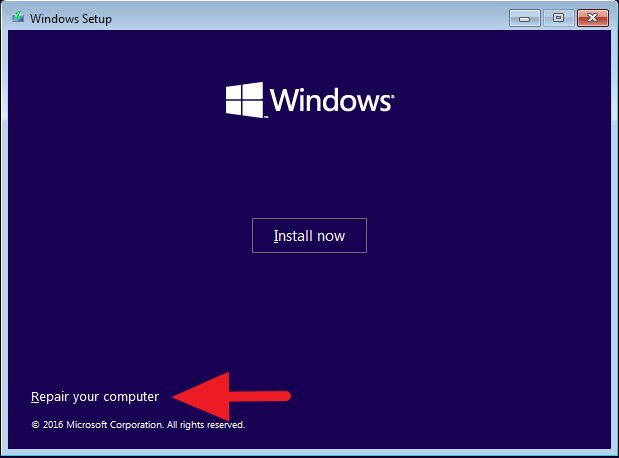
Нажмите кнопку Восстановить ваш компьютер в левом нижнем углу.
  • Нажмите кнопку Устранение неполадок.
  • Нажмите кнопку Дополнительные параметры.
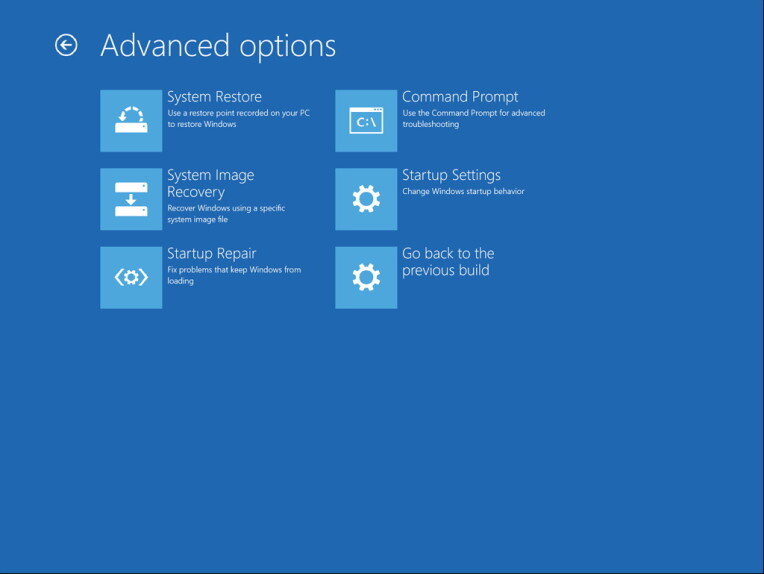
Нажмите кнопку командной строки.

Теперь вы войдете в среду командной строки, которая позволит вам запустить Bootrec.exe инструмент для восстановления главной загрузочной записи на вашем ПК с Windows 10. Бутрек.exe поддерживает ряд опций в зависимости от вашей ситуации. Используйте опцию FixMbr, когда вам нужно исправить проблемы повреждения главной загрузочной записи, или когда вам нужно очистить код от MBR. Эта команда не будет перезаписывать существующую таблицу разделов на жестком диске. Bootrec / fixMbr Используйте опцию FixBoot, когда загрузочный сектор был заменен другим нестандартным кодом, загрузочный сектор поврежден или когда вы установили раннюю версию операционной системы вместе с другой более поздней версией. Bootrec / fixBoot Используйте опцию ScanOS, если в меню диспетчера загрузки не перечислены все операционные системы, установленные на вашем устройстве. Этот параметр будет сканировать все диски, чтобы найти все совместимые установки, и он будет отображать записи, которые не находятся в хранилище BCD. Bootrec / ScanOS Используйте параметр RebuildBcd, если у вас нет другого параметра и вы должны перестроить хранилище BCD (Данные конфигурации загрузки). Bootrec / RebuildBcd
Если вы пытаетесь устранить неполадки” Bootmgr отсутствует " ошибка и перестроение хранилища BCD не устраняет проблему,можно использовать следующие команды для экспорта и удаления хранилища BCD и снова использовать команду RebuildBcd, чтобы попытаться загрузить Windows 10 для загрузки.
В то время как в командной строке с помощью среды восстановления, введите следующие команды и нажмите клавишу Ввод на каждой строке:
BCDedit / экспорт C:\BCD_Backup С: Загрузка компакт-диска Attrib BCD-s-h-r РЕН C:\boot\bcd bcd.Старый Bootrec / RebuildBcd
Нажмите Y, чтобы подтвердить добавление Windows 10 в список загружаемых операционных систем на вашем компьютере.
Если вы пытаетесь устранить неполадки” Bootmgr отсутствует " ошибка и перестроение хранилища BCD не устраняет проблему,можно использовать следующие команды для экспорта и удаления хранилища BCD и снова использовать команду RebuildBcd, чтобы попытаться загрузить Windows 10 для загрузки. В то время как в командной строке с помощью среды восстановления, введите следующие команды и нажмите клавишу Ввод на каждой строке: BCDedit / экспорт C:\BCD_Backup С: Загрузка компакт-диска Attrib BCD-s-h-r РЕН C:\boot\bcd bcd.Старый Bootrec / RebuildBcd Нажмите Y, чтобы подтвердить добавление Windows 10 в список загружаемых операционных систем на вашем компьютере.
  • Закройте Командную Строку.

После того, как вы выполните эти действия, перезагрузите компьютер, а затем, Теперь вы должны быть в состоянии загрузить Windows 10 снова.

Если вы не уверены точно о проблеме с вашим компьютером, вы должны попробовать все команды в этом руководстве, чтобы увидеть, если любой из них исправить проблему, позволяющую вам снова загрузиться в Windows 10.

В То Время Как Bootrec.exe должен быть достаточно хорош, чтобы восстановить главную загрузочную запись, есть и другие связанные с этим проблемы, которые могут потребовать использования других средств командной строки, таких как Bootsect.exe или BCDboot, но они выходят за рамки этого руководства.

Мы фокусируем это руководство на Windows 10, но эти инструкции также должны работать на Windows 8.1.