Домашняя версия Windows 10 идет за $ 139, в то время как Pro edition возвращает вам $199. Поскольку новая лицензия на Windows 10 не совсем дешевая, имеет смысл перенести лицензию на Windows 10 на ваш новый компьютер, когда вы бросаете или продаете свой старый компьютер.
К счастью, перенос лицензии Windows 10 с одного компьютера на другой не составляет труда.
Если вы хотите перенести свою лицензию на Windows 10 со старого компьютера на Новый, все, что вам нужно сделать, это деактивировать или удалить лицензию на Windows 10 на вашем старом компьютере, а затем Активировать Windows 10 на Вашем новом компьютере.
Можно ли перенести лицензию Windows 10 на новый компьютер?
Тип лицензии Windows 10 покажет, можно ли перенести лицензионный ключ Windows 10 на другой компьютер или со старого на новый компьютер. То есть, Microsoft позволяет переносить только розничную лицензию Windows 10 с одного устройства на другое устройство. OEM и корпоративные лицензии не могут быть переданы.
Как проверить, является ли ваш тип лицензии Windows 10 розничным?
Как было сказано ранее, розничная лицензия может быть передана только с одного компьютера на другой компьютер. Поэтому, прежде чем делать что-либо еще, необходимо убедиться, что ваш тип лицензии Windows 10-розничная торговля. Вот как это проверить:
Шаг 1: Откройте командную строку, введя CMD в поле Пуск / Панель задач / выполнить, а затем нажав клавишу Enter.
Шаг 2: в окне командной строки введите следующую команду и нажмите клавишу Enter.
slmgr-dli
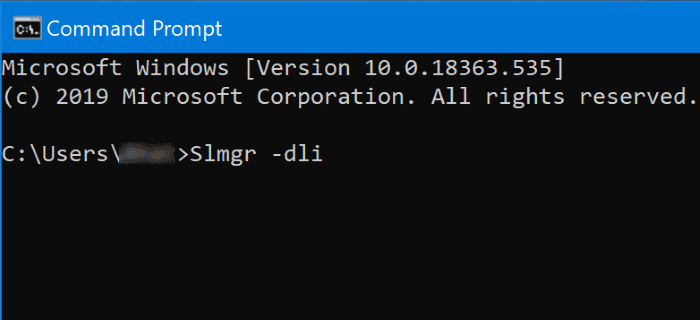
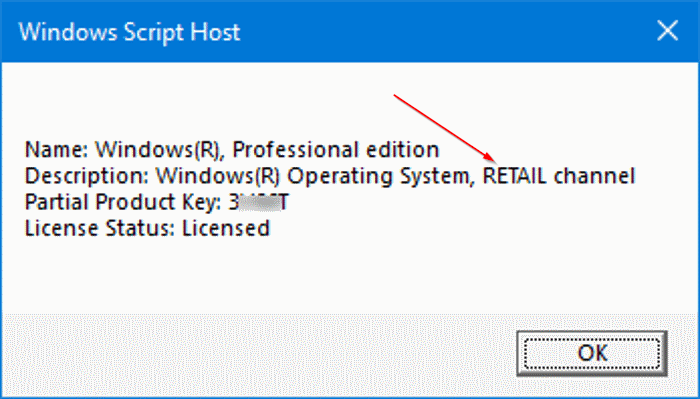
Нажатие клавиши Enter откроет диалоговое окно узел сценариев Windows, в котором содержатся сведения о типе вашей лицензии Windows 10. Если ваш лицензионный ключ Windows 10 является retail, вы увидите “RETAIL " в поле описания. В диалоговом окне также отображается частичная версия лицензионного ключа Windows 10.
Держите ваш ключ продукта Виндовс 10 сподручным
Для передачи вашего лицензионного ключа Windows 10, вам нужен ваш 25-символьный лицензионный ключ Windows 10. Ключ можно найти на коробке розницы Виндовс 10 или электронной почте которую вы получили скоро после покупать вашу лицензию Виндовс 10.
Конечно, есть инструменты, чтобы получить или восстановить ваш ключ продукта Windows 10 из существующей установки Windows 10, но они не являются точными все время. Таким образом, мы рекомендуем вам убедиться, что ваш ключ продукта Windows 10 является правильным (используйте тот, который найден на коробке или по электронной почте), прежде чем отключить Windows 10 на старом компьютере.
Перенос лицензии Windows 10 со старого компьютера на новый
Если тип лицензии Windows 10-розничная торговля, то сначала необходимо деактивировать лицензию Windows 10 на старом компьютере. Вот как это сделать.
Шаг 1: Откройте командную строку от имени администратора. Введите CMD в поле поиска Пуск / Панель задач, щелкните правой кнопкой мыши на записи командной строки и выберите команду Запуск от имени администратора.
Нажмите кнопку Да, когда вы получаете диалоговое окно Контроль учетных записей пользователей.
Шаг 2: в окне командной строки введите следующую команду и нажмите клавишу Enter, чтобы деактивировать Windows 10 на текущем компьютере.
slmgr.vbs / upk
Вы получите сообщение “удален ключ продукта успешно", как только вы нажмете клавишу ввода. Это должно отключить вашу лицензию Windows 10 на текущем компьютере.
Шаг 3: Теперь, когда вы удалили свою лицензию на Windows 10 на текущем компьютере, лучше всего очистить ключ продукта из реестра, а также. Для этого введите следующую команду и нажмите клавишу Enter.
slmgr.vbs / cpky
При нажатии клавиши Enter вы получите сообщение “ключ продукта из реестра очищен успешно”.
Шаг 4: перезагрузите компьютер и убедитесь, что ваш компьютер подключен к интернету. Чтобы проверить состояние активации вашей лицензии на Windows 10 на текущем компьютере, перейдите в раздел Настройки > > Обновление и безопасность > > страница активации.
Шаг 5: Теперь, когда вы деактивировали лицензию Windows 10 на старом компьютере, пришло время активировать Windows 10 на новом компьютере. На новом компьютере под управлением Windows 10 перейдите в раздел Настройки > > Обновление и безопасность > > страница активации, нажмите кнопку Изменить ссылку ключа продукта.
Примечание 1: Убедитесь, что ваш новый компьютер работает под управлением того же выпуска Windows 10, установленного на старом компьютере. То есть, например, если ваш старый компьютер работает под управлением Windows 10 Home edition, ваш новый компьютер также должен работать под управлением Windows 10 Home edition, чтобы активировать вашу копию лицензии Windows 10 с помощью того же ключа .
Примечание 2: Если вы еще не установили Windows 10, загрузите Windows 10 ISO от корпорации Майкрософт , создайте загрузочный носитель, а затем установите его. Во время установки, когда вас попросят ввести ключ продукта, введите то же самое.
Шаг 6: введите 25-символьный ключ продукта и нажмите кнопку Далее, чтобы подключиться к серверам активации Microsoft и активировать свою копию Windows 10.
Если у вас возникли какие-либо проблемы, запустите средство устранения неполадок активации или обратитесь в службу поддержки Майкрософт с помощью приложения получить справку в Windows 10.