Найти в Дзене
Azot-mb blog

Как добавить сайт в поиск Google — бесплатно и быстро. Первый способ.

После создания сайта, вам нужно что бы поисковая система Google узнала о нем. Сегодня добавим сайт в поиск Google. Для этого нам потребуется Google Search Console (ранее Google Webmaster Tools). Возможности Google Search Console. Добавление сайта в Google Search Console Для добавления сайта вам нужно иметь зарегистрированный аккаунт google. Если его нет пройдите регистрацию. Теперь можем приступать к добавлению сайта.
Жми на синюю кнопу и увидишь окно (рис. 1) Добро пожаловать в Search Console! Жми! Далее, выбираем «Ресурс с префиксом в URL» и вводим доменное имя вашего сайта (рис. 2). Не забываем указать протокол http или https. Нажимаем кнопку «Продолжить». Подтверждаем права на сайт Рассмотрим два самых популярных способа подтверждения. Первый способ рекомендуемый Google. Первый способ Для этого нам потребуется доступ к диспетчеру файлов сайта. Или FTP соединение через клиент (например FileZila) Скачиваем файл, нажатием на кнопку. Загружаем файл в корневой каталог сайта.
Оглавление

После создания сайта, вам нужно что бы поисковая система Google узнала о нем. Сегодня добавим сайт в поиск Google.

Для этого нам потребуется Google Search Console (ранее Google Webmaster Tools).

Возможности Google Search Console.

  • Анализировать по каким ключам люди попадают к вам на сайт
  • Обеспечить доступ поисковых роботов на ваш сайт
  • Отслеживать технические ошибки сайта
  • Удалять страницы из поиска которые не получают трафик
  • Сканировать новые страницы сайта

Добавление сайта в Google Search Console

Для добавления сайта вам нужно иметь зарегистрированный аккаунт google. Если его нет пройдите регистрацию.

Теперь можем приступать к добавлению сайта.
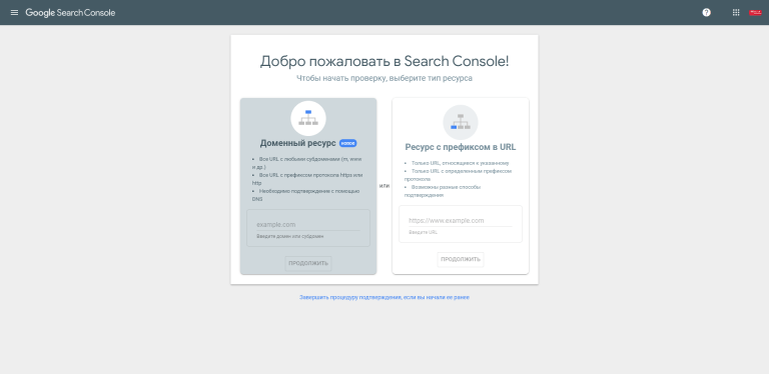
Жми на синюю кнопу и увидишь окно (рис. 1) Добро пожаловать в Search Console!
Жми!

(рис. 1) Добро пожаловать в Search Console!

Далее, выбираем «Ресурс с префиксом в URL» и вводим доменное имя вашего сайта (рис. 2). Не забываем указать протокол http или https.
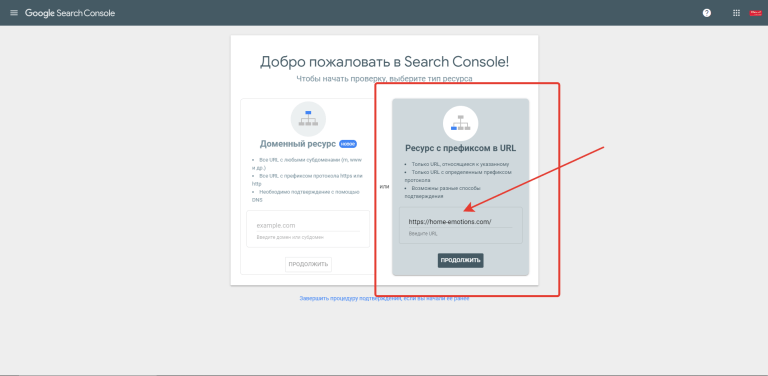
(рис. 2) Не забываем указать протокол http или https.

Нажимаем кнопку «Продолжить».

Подтверждаем права на сайт

Рассмотрим два самых популярных способа подтверждения. Первый способ рекомендуемый Google.

Первый способ

Для этого нам потребуется доступ к диспетчеру файлов сайта. Или FTP соединение через клиент (например FileZila)

Скачиваем файл, нажатием на кнопку.

Скачиваем файл, нажатием на кнопку.

Загружаем файл в корневой каталог сайта.

Загружаем файл в корневой каталог сайта

Подтверждаем права, в Google Search Console. Нажимаем кнопку «Подтвердить»

Нажимаем кнопку «Подтвердить»

Сайт добавлен. Нажимаем «Перейти к интерфейсу»

Нажимаем «Перейти к интерфейсу»
Интерфейс Google Search Console

На этом добавление сайта в поиск Google можно считать законченным. Информация о прохождении роботов по сайту, а так же статистика появятся примерно через неделю.

Второй способ

Подтверждение сайта при помощи метатега.

Для этого вам понадобиться редактор HTML файлов или обычный блокнот.

Подтверждение сайта при помощи метатега.

Скачиваем главную страницу вашего сайта (в моем примере она называется index.html)

-9