Фотографии, которые вы делаете на своем смартфоне, содержат много информации. В дополнение к типу используемой камеры, настройкам съемки и характеристикам изображения, метаданные снятых снимков также включают в себя GPS-координаты места съемки, а иногда и точный адрес.

Таким образом, каждая фотография, которую вы отправляете любимому человеку или публикуете в Интернете, потенциально может показать точное местоположение вашего отпуска, вашего рабочего места или, что еще хуже, ваш домашний адрес.
В Windows удаление данных EXIF из ваших фотографий делается с помощью нескольких кликов мыши. Однако на устройствах iOS или Android придется использовать только стороннее приложение.
Удалить метаданные на iOS
1. Скачать ViewExif
Начните с загрузки приложения ViewExif. Это программа бесплатна и позволяет просматривать и удалять метаданные фотографий, хранящихся на устройстве.
2. Авторизуйте приложение
Запустите ViewExif на вашем iPhone и нажмите «Разрешить доступ», чтобы приложение могло получить доступ к вашим фотографиям, затем нажмите «OK» для подтверждения.
Само приложение выглядит как фотогалерея. Таким образом, вы можете просматривать различные альбомы и изображения, хранящиеся на вашем устройстве.
3. Удалить метаданные
Есть два способа удалить метаданные и фотографий. Первый заключается в том, чтобы перейти непосредственно к приложению.
Откройте изображение и коснитесь значка ластика в левом нижнем углу интерфейса. Затем нажмите «Удалить метаданные».
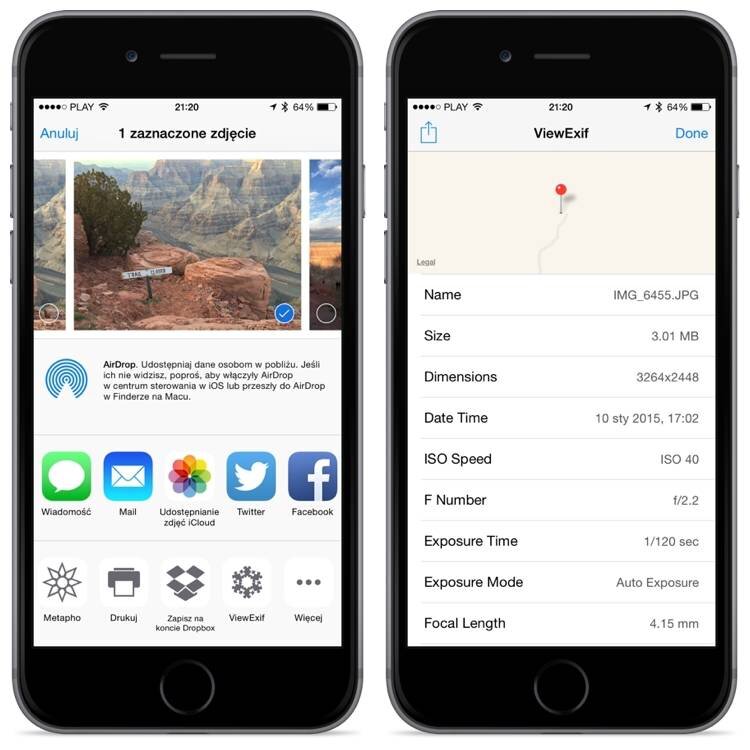
Также можно обмениваться изображением напрямую, удалив содержащиеся в нем данные EXIF, непосредственно из приложения iOS Photos.
Откройте изображение в Фото и нажмите кнопку «Поделиться». Прокрутите параметры, коснитесь расширения ViewExif и снова нажмите кнопку «Поделиться». Затем вы можете выбрать:
- сохранить без метаданных;
- поделиться без метаданных;
- поделиться с метаданными.
Удалить метаданные на Android
1. Скачать Photo Metadata Remover
Перейдите в Play Store и загрузите Photo Metadata Remover. Это бесплатное приложение позволяет очень легко просматривать и удалять метаданные зашифрованных в фотографии. Также программа может удалять данные EXIF из фотографий в пакетном режиме.
2. Удалить метаданные
Откройте Photo Metadata Remover и нажмите «Выбрать фотографии». Выберите изображение, из которого хотите удалить EXIF. В появившемся всплывающем окне нажмите «Продолжить». Далее приложение сохранит очищенные фотографии в отдельной папке, на которой будет изображена кинопленка.
Выберите папку резервного копирования и разрешите к ней доступ через приложение.
Удаление данных EXIF, при помощи Photo Metadata Remover, будет выполнено сразу. Вы сможете найти очищенную копию фотографии в папке резервных копий, которую вы ранее выбрали.
Если статья оказалась для Вас полезной — не забудьте поблагодарить автора пальцем вверх, а так же подписаться на канал!