O
Для прямого показа всех возможностей создадим копию игры Динозавра из Chrome (ну или Птичка из Kiwi browser. О дно и тоже, только второе мне нравится больше из-за своего функционала (это улучшенный Chrome)). Использовать будем
Pocket Code на андроид (мне так проще)
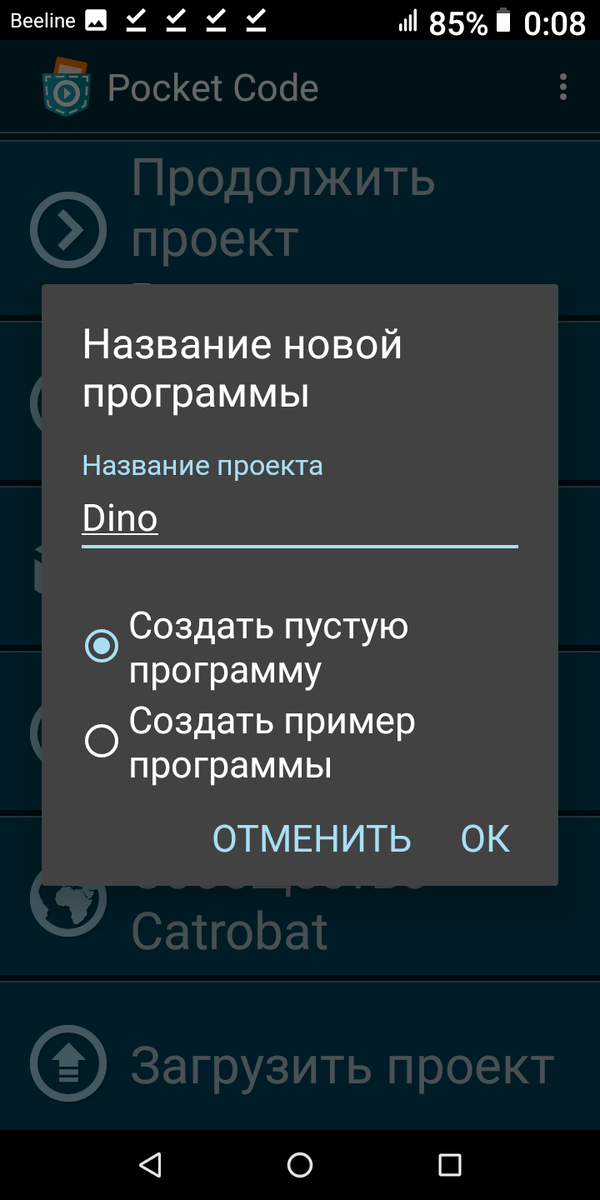
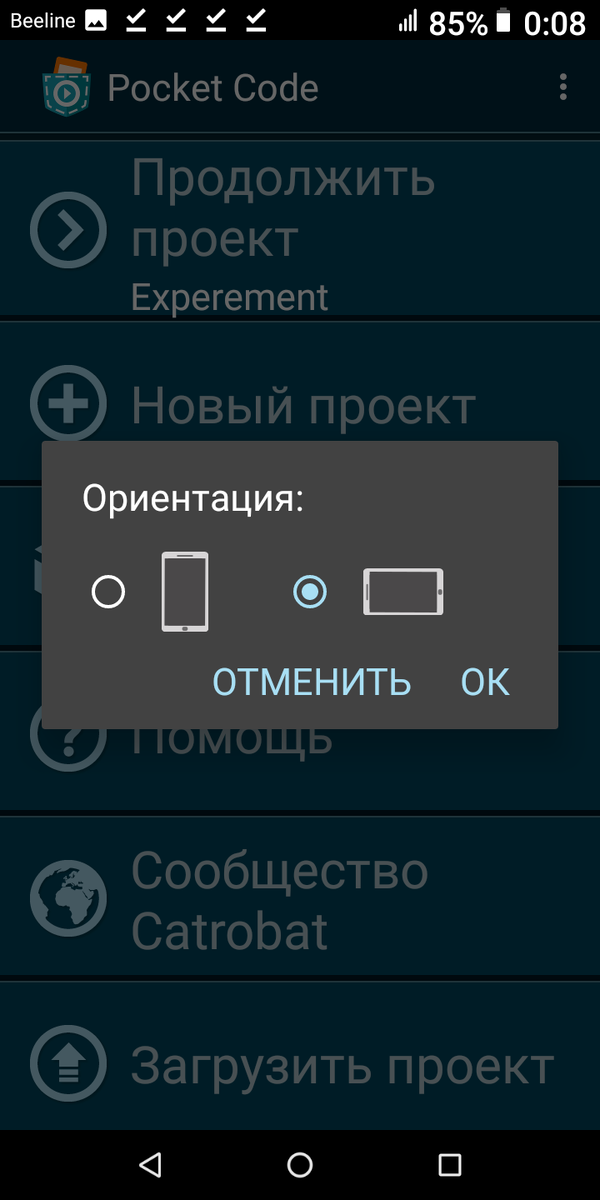
Нам нужно создать проект и назовём его «Dino». Ориентация экрана будет альбомная.
Для начала создадим фон. Нет, фон уже изначально есть и он является белым экраном (собственно что нам и надо (но всё же в дальнейшем можем и ночь добавить)). Я имею в виду, что надо добавить пока-что одно облачко. Нарисуем его с помощью встроенной в приложении программы Pocket Paint (Раньше она устанавливалась самостоятельно и как отдельное приложение, но и сейчас можно скачать отдельно).
Сам процесс нарисования довольно простой: немного грани, с основном используем заливку, для цветности ещё грани и фантазии. В конце для рентабельности объекта обрезаем лишние поля и получаем облачко.
При воспроизведении мы увидим это:
Потом зайдём в скрипты фона и для начала уменьшим облачко.
После первых внесений изменений автоматически появляется блок «При старте» и именно он нам и нужен. Изменения размера есть в зелёных блоках. Кстати немного объяснение: слово «присвоить» (или же «установить») означает изменить именно на то, что ты ввёл, а «изменить» просто прибавит то, что ты ввёл (минус в заполнении может применяться). Затем поместим облако за края экрана. Нужно выбрать из голубых блоков «Поместить в». Затем указываем координаты (Или же ставив на глаз, но тогда вычисления цифр будут кривыми и не красивыми (как-бы выразился ваш учитель математики)) (Для тех кто не знает координатную плоскость: X это полоска (ось) слева на право, а Y это тоже полоска, только сверху вниз. Оба они начинаются с центра (точка 0,0) и если объект слевой стороны от полоски Y, то X будет отрицательным (если справа то положительным). Тоже самое с Y, но только по отношению к полоске X и если снизу, то отрицательное, а сверху положительное) В моём случае край экрана по оси X начинается примерно с 800, а Y примерно с 300 (Если бы была вертикальная ориентация экрана, то границы были бы наоборот). Кстати. Это можно проверить: после воспроизведения жмём назад и в появившемся меню выбираем «Показать оси»
Ну... Как-то так...
Но всё равно у нас облако не размером с пиксель, так что надо побольше расстояние делать.
Ещё чуть-чуть, снизим Y, повысим X, и... Идеально.
Теперь нам нужно чтобы облако двигалось, так ещё и постоянно. Для начала выберим цикл («Вечно») из оранжевых объектов.
Мы видим что у нас появилось «Вечно» и после него «Конец цикла». Теперь все блоки, что будут находиться между ними станут выполняться постоянно и вечно. Это то нам и надо! Пойдём в голубые объекты и выберем внизу бок «Скользить _1_ секунд по (почему-то пишется «по», хотя лично я бы применил «в») ...» и поместим его в рамки нашего цикла.
Теперь изменим координаты так, чтобы наше облако двигалось по той же высоте (координате Y), но в противоположный X.
Я поставил координаты - 900 и 200. Ну и время на скольжение увеличил ибо это облако, а облака двигает ветер не за секунду. Теперь можем протестить.
Да. Пошла кобыла.
Теперь когда основа есть немного углубимся для преукрашения. Для начала сделаем так, чтобы облако каталось не по одной дороге, а по нескольким, так ещё чтоб и сам выбирал.
Да, конечно. Чтобы не заморачиваться мы могли бы просто засунуть в цикл ещё такие же голубые блоки с немного другими значениями, но это всё слишком просто, долго и только зря байты тратятся. Мы можем сделать это намного проще.
Как вы уже наверное заметили, что при заполнении данных нам даются числа, действия с числами и необходимые объекты. К примеру это важная вкладка «Функции», «Свойства», «Устройства» и так далее. Даже текст (например для назначения переменных которые нужно вывести на экран (в основном)). Эти вкладки будут очень нам помогать на протяжении всего создания.
Сейчас нам нужно, чтобы менялась координата Y, так ещё и случайно в определённом ограничении. В этом нам поможет функция «Случайно». Она находится во вкладке «Функции», найти её не сложно. Редактируем Y в блоке «Скользить..» и за место числа ставим «Случайно». Заполняем границы. В моём случае это от 100 до 300. Но если мы запустим это, то наше облако конечно будет двигаться в разных путях, но идти будет под углом, ибо блок в цикле «Поместить в» будет возвращать облако в одно и тоже место. По этому нам нужно чтобы значения Y были и там и там одинаковыми и оба менялись на одно и тоже. В этом нам поможет переменная! Её можно найти в красных обьектах. Там мы выбираем «Присвоить» (Конечно можно было её создать и при редактировании во вкладке «Данные», но нам надо затронуть много блоков, поэтому нажать на него хоть раз будет полезным) Назовём её N и дадим ей то самое значение, что давали Y-ку в блоке «Скользить..»
Теперь переместим его в начало нашего цикла, чтобы каждый раз было новое и новое значение, и тут же у обоих голубых блоков изменим значение Y на N. Просто при редактировании нажимаем на «Данные» и выбираем «N» (Как видите «+» - сик внизу позволяет и там создавать переменные).
Теперь при каждом выполнении скольжения будет... М... Интересно. А облако то криво ползёт.
Хм.
Ну чтож. Везде есть свои ошибки. Значит пойдём другим путём. Удаляем красный блок. Переменная конечно останемся, но этот блок нам больше не нужен. Теперь в блоке «Поместить в» меняем «N» функцию «случайно» с границей от 100 до 300 и добавляем ="N"... М... Нет. В таком случае он просто почему-то сравнивает их, а не назначает (хотя если заглянуть в какой-нибудь ЯП, то там сравнение происходит после == (двух равно), а тут вообще ошибку выдаёт)
Вообщем возвращаем красный блок и возвращаем значения первого варианта. Я не знаю почему, но видимо он так и будет криво кататься. С этим нам ещё предстоит разобраться.
Я догнал. Надо просто красный поставить между двух голубых. Видимо проблема была в порядке выполнения. ТОЧНО!
Но и это не всё... Хотел написать я, но понял что надоело писать. Так что развивать дальше мы будем в следующих публикациях. А точнее в тех, что выше этой. Спасибо что обратили на меня внимание.