
Приветствую, дорогие читатели. Если у вас бывали случаи заражения вашего компьютера, то вы наверное в курсе, как это не приятно и к каким последствиям может привести. Предлагаю обсудить тему, что же делать если компьютер заразился вирусом и немного приболел.
Если вы заподозрили неладное, выполните несколько простых, но важных действий:
- Отключите ваш компьютер от сети, кабель, wi-fi и.т.д.
- Желательно освободить все usb порты от подключенных устройств.
Это важные действия, способные предотвратить дальнейшее распространение вируса на другие компьютеры и устройства сети (особенно если у вас офис). Как и любой врач, вы изолируйте заразного пациента. Также это важно, если вдруг с помощью вредоносной программы, кто-то хочет получить контроль над вашей машиной извне.
Первые действия
Вам нужно просканировать систему антивирусом. Или же специальными программами сканерами. Например Dr. Web CureIt, Emsisoft Anti-Malware, HouseCall, Norman Malware Cleaner. Опять-таки если интернет вы отключите, то где-то нужно будет взять эти программы, лучше чтобы они просто были у вас на компьютере. Просто иногда обновляйте их версии.
Капаем глубже
Если первый вариант вам не особо помог или вы хотите копнуть глубже то следующая информация для вас.
Чтобы функционировать, многие вредоносные программы используют оперативную память вашего пк. Поэтому не будет лишним ее проверить. К сожалению стандартный менеджер задач windows не поможет нам в этом. Так как многие вредоносы хорошо скрываются. Используйте стороннее по: Process Monitor, Process Explorer, System Explorer и.т.д. Они бесплатны и более информативны.
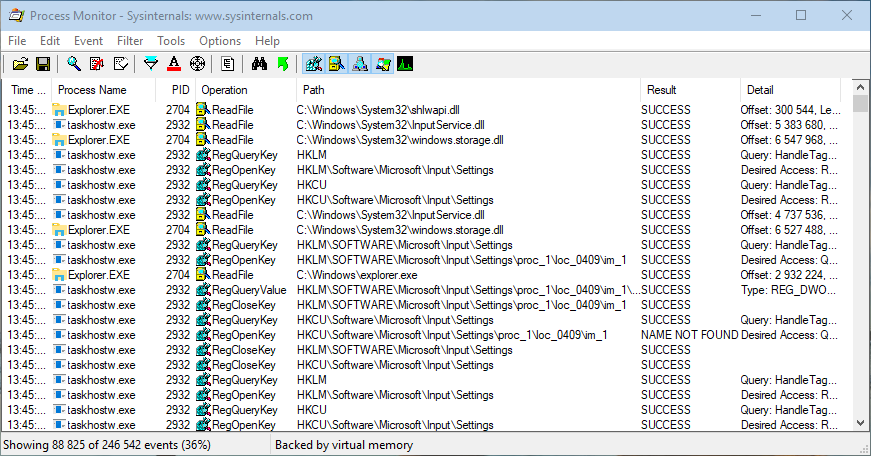
Например Process Monitor позволяет не просто отслеживать процессы, но и смотреть какие файлы и папки используется при выполнении этого процесса. Очень удобно прямо в окне программы выделить процесс и щелкнув мышкой, произвести его проверку на VirusTotal(бесплатная служба выявляющая вирусы, имеет хорошую базу).
Самые простые случаи, когда имя процесса совпадает с исходным именем файла exe. Более сложные ситуации, когда вирусы маскируются под системные службы, называясь их именами.
Ищем руткиты
Это набор программных средств, которые лихо маскируют файлы, процессы, каталоги. Могут подменять запросы и обходить антивирусы. Модифицировать некоторые системные функции. Руткиты самые неприятные представители класса вредоносов. Их практически нереально найти ручным способом. Здесь можно воспользоваться программой RkUnhooker, одна из самых мощнейших программ для обнаружения руткитов. Позволяет обнаружить и снять перехваты таблицы SDT и кода, показывает все скрытые драйвера, процессы и файлы.
Также можно воспользоваться такими программами как: gmer, HijackThis, TDSSKiller и.др.
Проверяем, что в автозапуске
Можно воспользоваться программой Autorun Organizer или воспользоваться аналогичными приложениями. Ваша задача проверить, что прописалось в автозапуск и в случае обнаружения чего-то подозрительного отключить. Кстати для понимания того, что есть хорошее, а что плохое, используйте интернет.
Проверяем реестр
Иногда необходимо править реестр, исправлять последствия вредоносной атаки. Но капаться в реестре windows не самое безопасное занятие. Поэтому каких-то конкретных рекомендаций лучше не давать. Скажу лишь, что есть три пути:
- использование программ для правки реестра
- ручное ковыряние (не рекомендуется, только если точно знаете)
- создание резервной копии реестра и при необходимости просто восстановить ее (вероятно наиболее безопасный способ) делается просто: жмем Windows + R далее Выполнить и вводим команду regedit. Нажимаем Enter, файл - экспорт.
Проверка целостности системных файлов
Для этой проверки воспользуйтесь программой sfс, она уже встроена в windows. Запускается из консоли - sfc /scannow (обратите внимание, необходимы права администратора)
Это основные, первостепенные методы лечения больного железного друга. Стоит еще упомянуть про программы восстановления данных, коих немало. Используйте их, если ваши данные были удалены. Большинство информации поддается восстановлению.
Спасибо всем за интерес к статье, надеюсь она была для вас полезной. Всех с наступившим новым годом! Хорошего вам настроения и счастья в новом году!