
Признаки кражи интернета по Wi-Fi
-дома при раздачи интернета, через роутер, упала скорость интернета в отличии ежедневной скорости;
-с постоянной периодичностью падает скорость;
-отключаются или не подключаются устройства по fi-wi;
-самопроизвольная перезагрузка роутера при его использовании.
Все выше перечисленные причины, могут являться признаком подключения посторонних лиц.
Что можно сделать в домашних условиях не прибегая к помощи мастера? или как убедиться, что не кто, не подключился из посторонних к вашему роутеру.
Вот Вам пошаговая инструкция, как это проверить (данные настройки рассматриваемые на примере роутера фирмы ZyXel):
- Запускаем любой браузер, который у вас установлен на компьютере (роутер обязательно должен быть подключен к компьютеру по wi-fi или сетевым кабелем).
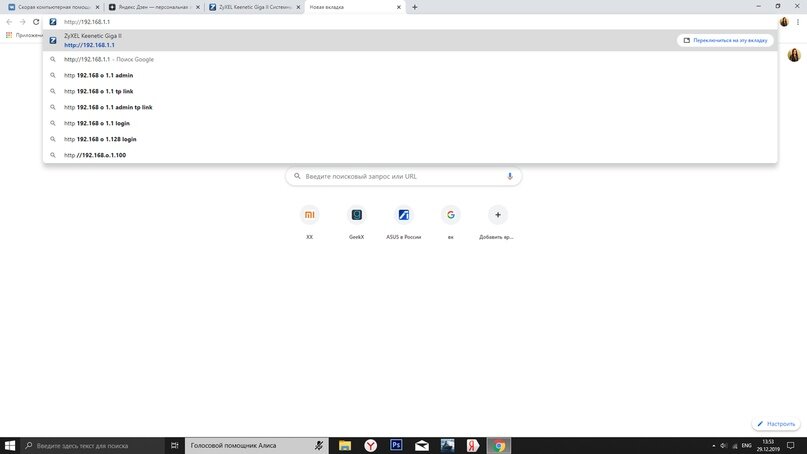
Вы спросите, а как его узнать? есть два пути решение это проблемы:
- Посмотреть на роутере, обычно пишется на задней панели его ip адрес и логин,пароль. Как на примере ниже.
2. Набрать в поисковике браузера название вашего роутера «ip адрес роутера и подробное название вашего роутера»
После того, как вы введете ip адрес роутера, у вас появиться окно с запрос логина и пароля.
Туда вводим данные и должно открыться следующее окно.
Заходим на верхнее в вкладке, в пункт меню « Клиенты Fi-Wi».Пример представлен ниже.
В данном разделе появиться следующие данные, показанные ниже.
В этом списке вы уведите, подключенные устройства к вашему роутеру. Они будут подписаны с название устройства, или если вы задали имя устройства, то будет прописываться оно.
Если вы ведите, что нет посторонних подключений, значит у вас происходит потеря данных интернета по вине оператора. И вам срочном порядке стоит обираться к оператору. Или произошла поломка устройства и вам надо обязательно обратиться к специалисту. Но вы можете успокоиться в плане посторонних подключений у Вас все в порядке и не кто не крадет ваш интернет.
Если произошло так, что вы обнаружили постороннее подключение что же вам делать? Не пугайтесь мы Вам расскажем подробно, как устранить, эту не приятность.
Там будет следующая информация, указанная ниже.
На рисунке ниже показано, какие пункты меню нужно выбрать. 1-Выбираем из меню черный список. 2- ставим галочку слева на против устройства. 3- нажимаем применить.
После проделанных действий данное устройство, уже не сможет подключиться к вам.
Но если у вас произошло посторонние подключение, мы Вам рекомендуем, провести следующий ряд мероприятий:
- Поменять пароль на WI-FI.
- На роутере поменять пароль и логин.
Пароль от Wi-Fi можно поменять не выходя из это меню.
Нажав «точка доступа» мы перейдем к настройкам меню. В нем отобразиться следующая информация , указанная ниже.
1- рекомендуем поменять название сети wi-fi.
2-вести новые пароль (длина его должна быть не меньше 8 знаков, и состоят из букв и цифр).
3-нажимаем кнопку «Запустить WPS» (после её нажатия у вас изменяться настройки единственная неприятность, которая вас ждет, это вести заново пароль для ваших устройств).
Для изменения пароля от роутера рекомендуем вызвать специалиста, что бы не навредить роутеру и себе.
Надеемся Вам понравилось наша статья, если у Вас возникли вопросы. Пишите в комментариях мы обязательно вам ответим.