Имея хороший смартфон под рукой, мы частенько используем его Камеру для фиксации своих впечатлений от увиденного, чтобы поделиться позже ими со своими родными и близкими людьми. А для своей работы мы тоже используем Камеру смартфона, сканируя документы или фотографируя важную деловую информацию. И со временем, потихоньку наш смартфон наполняется личными вещами, «утечка» которых для нас крайне нежелательна.
Безусловно, смартфон имеет специальные средства защиты от проникновения к его ресурсам посторонних, такие как блокировка экрана, шифрование файлов, защита приложений и т.д. Но это требуют строго ведения системы паролей и их запоминания.
А каким простым способом можно спрятать личные фотографии от посторонних лиц на смартфоне Huawei (honor)?
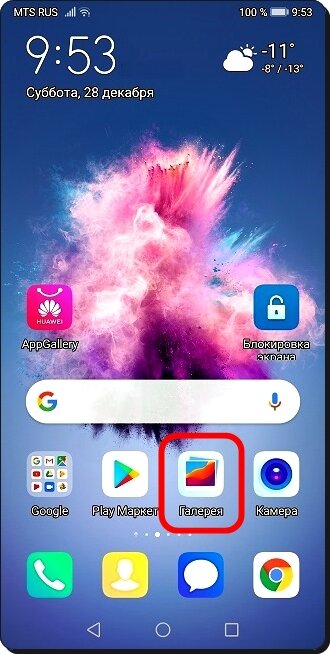
На Главном экране смартфона с ОС Android находится очень популярное приложение «Галерея», которым все пользуются, чтобы смотреть фотографии. Как оказалось, это приложение имеет очень простой способ защиты личных фотографий, который не позволит неискушенному «любопытному» человеку добраться до них.
Ниже мы опишем порядок защиты фотографий смартфона от любопытных, не прибегая к паролям, на примере редакционного смартфона HUAWEI P Smart (2018) под ОС Android 9 Pie.
Порядок защиты фотографий в приложении Галерея от посторонних на смартфоне Huawei (honor).
В приложении «Галерея» все фотографии размещаются по альбомам, в зависимости от источника поступления их на ваш смартфон. В случае необходимости вы можете создавать свои альбомы и переместить туда нужные вам фотографии.
Принцип защиты фотографий от просмотра их посторонними состоит в том, что вы можете отметить некоторые альбомы специальной меткой как «скрытые», и в результате чего приложение «Галерея» скроет от показа как сами эти альбомы, так и фотографии из них. То есть для любопытных эти снимки в приложении «Галерея» как бы исчезнут.
Далее мы опишем, как это осуществляется на примере «скрытия» альбома «Сбербанк» с чеками от банковского приложения «Сбербанк Онлайн».
1. Запускаем приложение «Галерея» на Главном экране смартфона.
2. На главной странице приложения «Галерея» нужно включить режим «Альбомы».
Теперь все наши фотографии будут рассортированы по альбомам.
Чтобы найти наш альбом «Сбербанк», нужно нажать на значок «Другое» в разделе «Другие Альбомы», расположенный внизу главной страницы «Галерея».
3. Теперь, находясь в разделе «Другое» мы видим альбом «Сбербанк» с 9 фотографиями.
Для того, чтобы отметить этот альбом как «скрытый», нужно нажать на значок «Троеточие» вверху экрана. И в отрывшемся меню нажать на пункт «Скрыть альбомы».
4. В разделе «Скрыть альбомы» перечислены все альбомы, существующие в приложении «Галерея». Нужно найти наш альбом «Сбербанк», и, нажав на переключатель в этой строке, включить отметку «Скрытый».
5. Теперь в списке всех альбомов наш альбом «Сбербанк» отсутствует. Также для всех будут скрыты все фотографии из этого альбома при просмотре в режиме «Фотографии».
6. Чтобы восстановить видимость всех фотографий из скрытых альбомов, нужно проделать операцию в обратной последовательности:
- с любого экрана в режиме «Альбомы» нажать на значок «Троеточие».
- в открывшемся меню нажать на позицию «Скрыть альбомы».
- в разделе «Скрытые альбомы» нужно выключить отметки со всех альбомов, которые вы хотите сделать видимыми.
Для перехода к статье на основном сайте нажмите здесь.