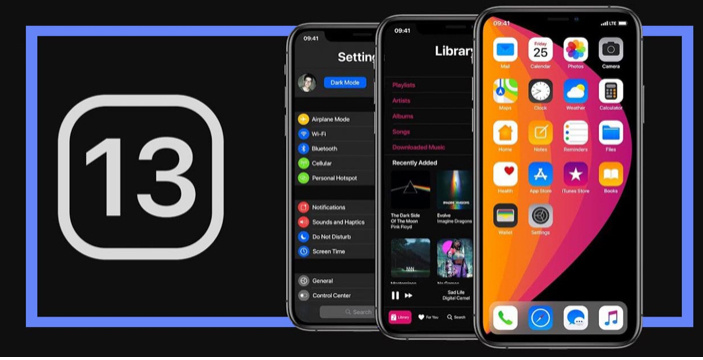
Сразу же после презентации новых моделей iPhone купертиновцы открыли доступ к финальной версии iOS 13. Обновиться можно как по воздуху, так и при помощи iTunes на компьютере.
Тем, кто уже установил свежую прошивку, предлагаем набор самых важных фишек, которые нужно попробовать в первую очередь.
1. Темная тема оформления
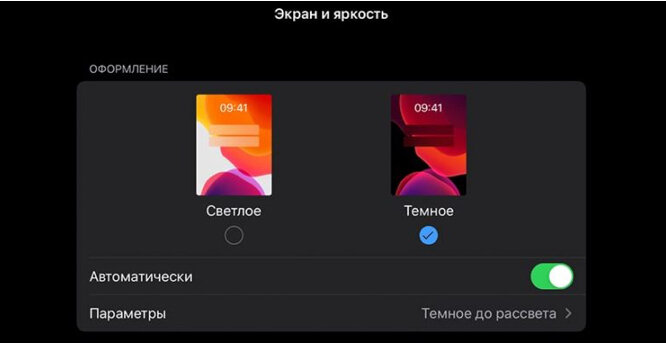
Одно из самых обсуждаемых нововведений дублирует фишку представленной год назад macOS Mojave и переносит темное оформление в iOS.
Работать это будет в стандартных приложениях iPhone, реализация фишки в сторонних зависит от разработчиков. Многие уже подготовились и сделали темный интерфейс заранее.
Как включить: для включения темной темы интерфейса следует перейти по пути Настройки – Экран и яркость. Можно применить тему от заката до рассвета или по расписанию.
Кроме этого в разделе Настройки – Обои – Выбрать новые обои есть возможность указать двойные похожие картинки, которые меняются при темном и светлом оформлении системы.
2. Новые жесты управления
Хоть данная фишка в первую очередь и ориентирована на пользователей iPad (жесты несколькими пальцами можно использовать при работе с гаджетом двумя руками), купертиновцы не стали отключать ее на iPhone.
Так очень удобно использовать жесты при работе с текстом или в переписке. Например, свайп тремя пальцами влево будет отменять ввод вместо необходимости трясти iPhone, свайп вправо повторит отмененное действие.
Если сводить три пальца на экране, то произойдет копирование выделенного текста, а если разводить – вставка содержимого из буфера обмена. Можно просто задержать три пальца на экране и увидите меню для работы с буфером обмена.
Как включить: дополнительно включить ничего не требуется, просто попробуйте несколько раз указанные выше жесты, чтобы привыкнуть к работе с ними.
3. Автоматизация рутинных процессов
Приложение Быстрые команды подверглось серьезной доработке. Теперь это полноценное средство для автоматизации и прокачки вашего смартфона.
Настраиваемые сценарии позволяют не только управляясь умным домом, но и запускать множество рутинных процессов на iPhone или iPad.
Как включить: устанавливаем приложение Быстрые команды из App Store и изучаем новый раздел Автоматизация. Немного позже мы расскажем о самых интересных и полезных сценариях для него.
4. Редактирование фото и видео
Раньше каждый активный пользователь был вынужден держать на смартфоне несколько приложений для базовой коррекции снимка и редактирования отснятых роликов.
Больше всего раздражала невозможность повернуть видео на 90 градусов при неверном определении ориентации смартфона или заблокированном переключателе. Приходилось загружать ролик в iMovie, поворачивать и пересохранять.
Теперь все можно сделать во встроенном редакторе.
Как включить: открываем приложение Фото, выбираем нужный снимок или ролик и нажимаем Править. Для редактирования будут доступны новые опции, а для поворота или отзеркаливания видео – специальная кнопка.
5. Работа с файлами
В Apple наконец задумались о необходимости доработать приложение Файлы для полноценной работы с данными. Теперь стандартный файловый менеджер позволяет копировать, переносить и удалять файлы без перехода к соответствующим приложениям.
Сама iOS вместе с этим научилась работать с данными на съемных накопителях. iPhone и iPad приближаются в данном направлении к Android-смартфонам.
Как включить: устанавливаем приложение Файлы из App Store и удаляем сторонние файловые менеджеры. Теперь большую часть манипуляций с данными можно проводить в приложении от Apple.
6. Полноценный браузер. Почти
Браузер Safari в iOS 13 серьезно “подрос”. На iPad это просмотрщик полных версий сайтов по умолчанию. На iPhone появилась настройка режима просмотра и чтения для каждого ресурса по отдельности.
Кроме этого есть возможность загружать практически любые файлы в Safari, которые в дальнейшем сохраняются в одноименное приложение из прошлого пункта.
Как включить: для изменения настроек страницы нажимаем на пиктограмму в адресной строке. Основные настройки появятся в выпадающем меню, а остальные в разделе Настройки веб-сайта.
Для загрузки файла достаточно перейти по соответствующей ссылке и скачивание начнется автоматически.
7. Быстрый доступ к Wi-Fi и Bluetooth
В iOS 13 можно прямо из пункта управления переподключиться к другой Wi-Fi сети или другому Bluetooth-устройству. Если смартфон разблокирован, можно и вовсе перейти в соответствующие разделы настроек.
Как включить: открываем пункт управления с основными системными переключателями, зажимаем иконку Wi-Fi или Bluetooth и попадаем в соответствующий раздел настроек.