1. Заходим в бизнес менеджер:
- и выбираем нужный (если у вас их несколько). Если у Вас один - то он
откроется автоматически;
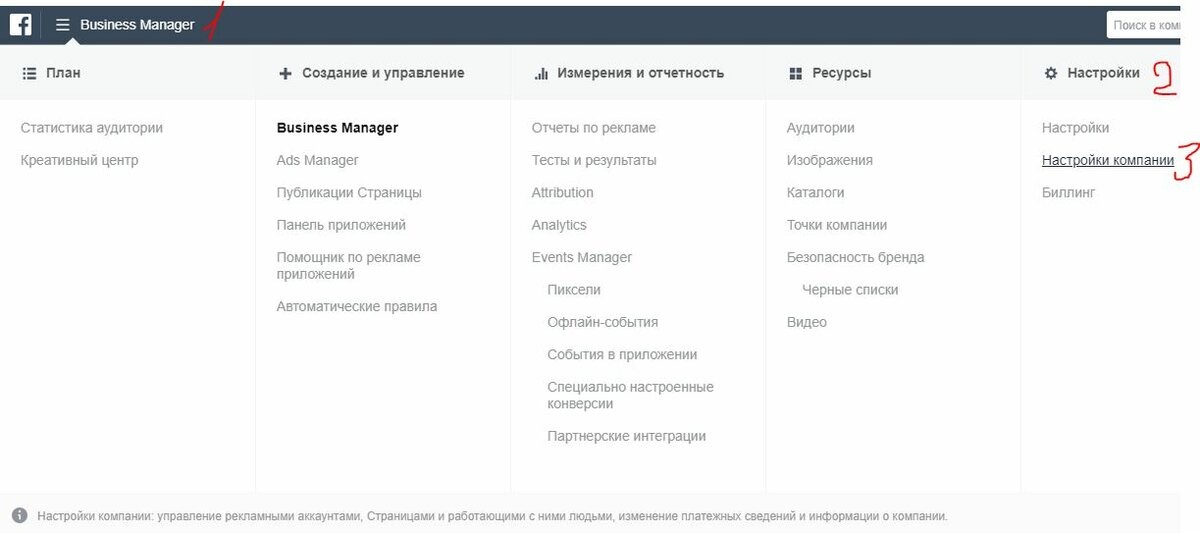
2. Заходим в настройки бизнес-менеджера:
- В верхнем левом углу нажимаем кнопку "Business Manager";
- Выбираем "Настройки" => "Настройки компании";
Если компания не создана нажмите синюю кнопку добавить компанию.
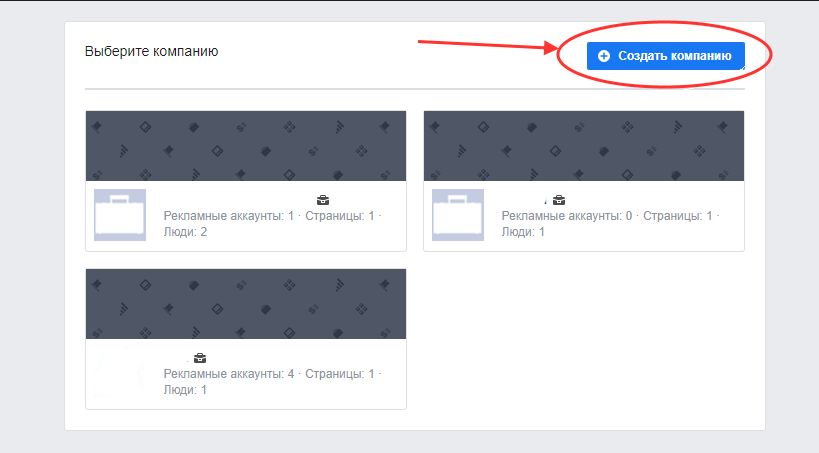
Дайте ей имя и уже ее надо будет настроить.
3. Добавляем человека:
- Выбираем вкладку люди (в левом столбце);
- Нажимаем кнопку "+Добавить";
- В открывшемся диалоговом окне вводим электронный адрес: korevich@mail.ru
4. Назначаем роль:
Доступ Администратора - имеет все доступы, кроме доступов к карточке и оплате рекламы;
5. Даем доступ:
Доступы предоставляются для:
- Страниц Facebook
- Рекламных аккаунтов
- Каталогов продуктов
- Приложений
Также в последующих меню вы сможете сразу назначить роли для рекламного аккаунта и страницы Facebook привязанная к бизнес-менеджеру. Это необходимо для дальнейшей работы.
Если вы дали доступы администратора от бизнес-менеджера, то приглашенный гость сможет самостоятельно выдать себе доступы от рекламного аккаунта и страницы Facebook.
Если Вы дали не дали доступ Администратора, то Вам необходимо дать доступы к рекламному аккаунту и странице Facebook.
Доступ к странице Facebook, которая связана с Инстаграм:
Доступ к рекламному аккаунту в бизнес-менеджере:
После отправки приглашения выходит сообщение:
При желании Вы можете повторно отправить ссылку на почту. Либо дать человеку прямую ссылку вместо письма, отправив эту ссылку удобным для Вас способом (например в WhatsApp).
Внимание! По прямой ссылке доступ может получить любой человек и ему будет приписана указанная ранее почта, даже если эта почта не его. В дальнейшем это может вызвать осложнение при работе и отправке уведомлений Facebookом на почту. Поэтому внимательно следим, чтобы ссылка была отправлена нужному человеку.
Как дать прямую ссылку или отправить приглашение повторно:
- Выбрать нужного человека;
- Нажать кнопку "Отправить еще раз";
- В диалоговом окне выбираем пункт:
- Копировать ссылку - если хотим отправить ссылку напрямую;
ИЛИ
- Нажимаем кнопку "Отправить приглашение еще раз", к человеку в почту снова придет письмо с приглашением;
Готово!