
Резервное копирование чрезвычайно важно, и его выполнение должно быть естественным и привычным делом. В настоящее время у нас есть все на телефоне - фотографии, видео, личная информация и многое, многое другое. Стоит защитить себя на случай непредвиденных событий, таких как потеря, кража или поломка устройства. В этой статье мы ответим на вопрос, как сделать резервную копию вашего iPhone на iCloud, на вашем компьютере или другими способами.
Резервное копирование iPhone с помощью компьютера
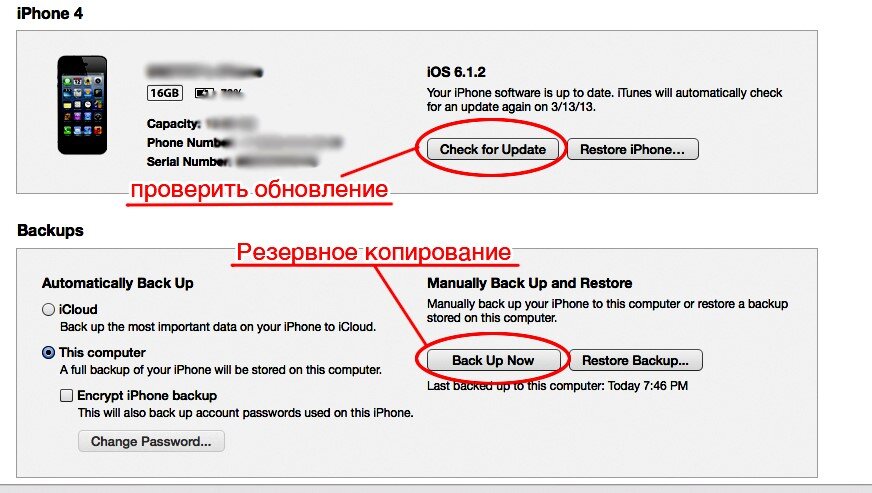
Вы хотите контролировать свои файлы и не отправлять их на внешние серверы? Используйте опцию резервного копирования прямо на вашем компьютере.
Для устройств с MacOS 14 и более ранних версий и ПК используйте iTunes. Просто найдите в нем свой смартфон, выберите опцию резервного копирования « Этот компьютер» и нажмите « Архив» . В этом действительно нет философии, и для правильного выполнения всех шагов требуется меньше минуты. Если вы хотите дополнительно защитить свои данные, вы можете выбрать опцию Зашифровать iPhone . Эта опция необходима, если резервная копия должна содержать информацию о состоянии и активности пользователя. Все, конечно, для повышения безопасности хранимых данных.
В случае компьютеров MacOS Catalina 10.15 процесс выглядит аналогично, но мы ищем устройства через окно Finder. Конечно, есть и другие программы, которые предлагают резервное копирование в различных конфигурациях, но iTunes предоставляет простое и интуитивно понятное решение, которого достаточно для быстрого и эффективного выполнения работы.
Резервное копирование через iCloud
Резервное копирование в облако становится все более популярным вариантом, поскольку оно не делает безопасность данных зависимой от состояния конкретного оборудования. На самом деле вы можете сохранять и восстанавливать информацию из любой точки мира, где есть Интернет. Важно отметить, что архивирование в iCloud также чрезвычайно просто.
Первый способ - использовать соответствующую опцию прямо в настройках смартфона. Сначала вам нужно подключиться к сети Wi-Fi. Путь следующий: Настройки → Имя владельца учетной записи → iCloud → Резервное копирование → Создать резервную копию сейчас . После выполнения указанных действий резервная копия будет сохранена в вашей учетной записи в облаке. Однако это еще не все. Благодаря сервису iCloud вам не нужно делать резервное копирование вручную (если вы не сохраняете важный файл, который нужно немедленно создать из резервной копии).
iCloud позволяет автоматически архивировать файлы в конце каждого дня. Сначала вам нужно убедиться, что у вас есть опция резервного копирования, выбранная на главной панели сервиса. Чтобы убедиться, что резервное копирование выполнено правильно, убедитесь, что у вас достаточно свободного облачного пространства, подключите iPhone к источнику питания и заблокируйте экран. Чтобы проверить, действительно ли было выполнено резервное копирование, вы можете выбрать опцию « Архив iCloud» (которая также находится на главной служебной панели).
Резервное копирование может также применяться к другим поставщикам услуг облачного хранилища. Если, например, вы хотите сделать резервную копию iPhone на Google Drive, соответствующие параметры можно найти в приложении. Просто нажмите Меню → Настройки → Резервное копирование . Все файлы будут сохранены на диск, и если вы создадите другую копию, будет перезаписана только новая информация.
Каковы основные различия?
- Дисковое пространство : в iCloud доступно 2 ТБ, включая 5 ГБ бесплатно. В случае с компьютером, конечно, емкость диска является ограничением.
- Создание резервной копии : когда дело доходит до iCloud, это можно сделать в любом месте, где есть возможность подключения к сети Wi-Fi, а во второй ситуации вам необходим доступ к компьютеру.
- Файловое хранилище : в облаке они расположены на внешних серверах, поэтому их доступность не ограничивается производительностью компьютера, однако выбор сохранения на частном диске дает вам уверенность и полный контроль над файлами.
- Шифрование : необходимо для iCloud, необязательно для резервного копирования компьютера.
- Частота : iCloud обеспечивает удобное автоматическое резервное копирование, а в случае с компьютером необходимо всегда выполнять указанные действия.