Всем доброго времени суток, я являюсь действующим преподавателем по курсу изучения компьютера. Многие мои клиенты почему то бояться функцию ВПР(вертикальный просмотр). На самом деле здесь нет ни чего страшного.
Из чего состоит наша функция (искомое значение; таблица; номер столбца; интервальный просмотр)
Теперь давайте разберем, что и для чего:
- Искомое значение - то что нам нужно найти в другой таблице;
- Таблица - выделяется диапазон ячеек той таблицы, из которой мы будем вытаскивать информацию;
- Номер столбца - также номер столбца из той таблицы, с которой мы вытаскиваем нужные нам данные;
- Интервальный просмотр - бывает двух типов, точный поиск(ставим 0), приближенный поиск(ставим 1)
Теперь разберем это на примерах:
Есть у нас некие таблицы торговли:
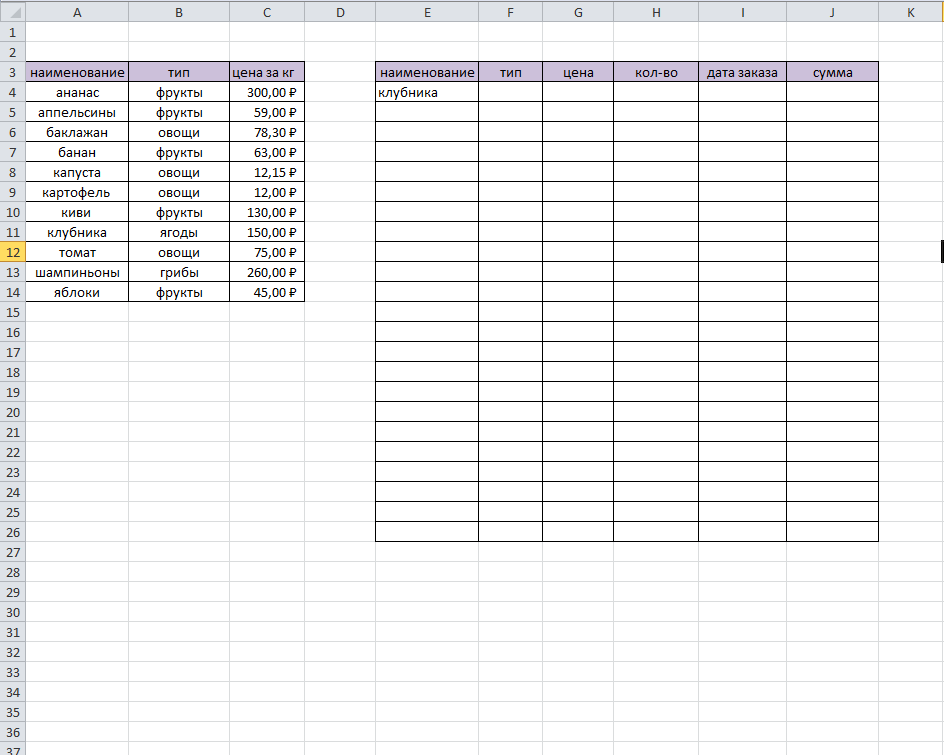
- Таблица вспомогательная
- Таблица заказа
Давайте разберем на примере ТИП продукта(помним что любая команда для вызова функции в Эксель начинается со знака "=" )
Итак, в данном случае кликаем на ячейку F4, ставим знак "=" и пишем либо выбираем функцию ВПР. Открываем и унас получается такое окошечко:
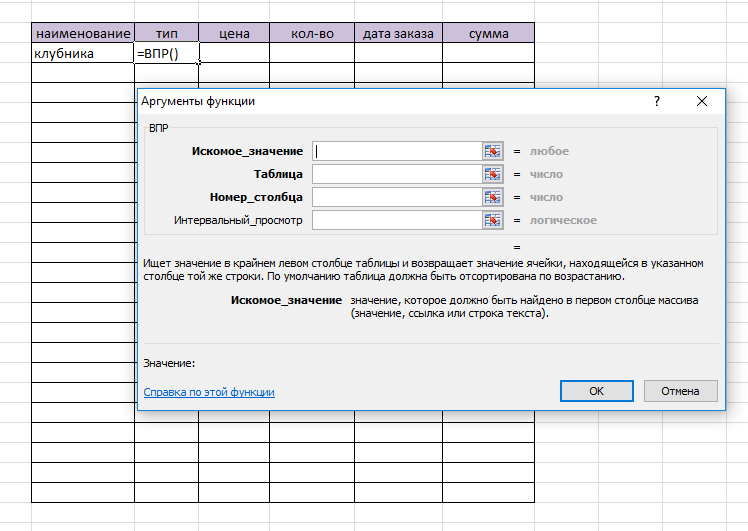
Искомое значение - это значение которое мы должны найти в дополнительной таблице (в данной таблице выбираем ячейку Е4), по столбцу наименование.
Таблица - Кликаем в строку таблица и выделяем нашу дополнительную таблицу, не забыв ее зафиксировать знаками $, либо раз нажать на клавишу F4, после выбора диапазона таблицы.
Номер столбца - выбираем столбец который и должен отображаться в нашей основной таблице, т.е. выбираем столбец 2.
Интервальный просмотр - как я уже говорил, он может быть точным поиском и приближенным.
Точный поиск - ищет в дополнительной таблице точное совпадение. Если нас это устраивает то ставим цифру 0.
Приближенный поиск (цифра 1) - ищет наиближайшее меньшее число. К примеру если у нас будет таблица со значениями 100, 200, 300. А у нас в данных стоит 199, то наиближайшее меньшее у нас 100. Подробнее опишу в следующей статье.
Вот так должно выглядеть:
и нажимаем ок. Далее просто растягиваем формулу.