
В новой версии Windows 10 теперь нет домашней группы, которая помогала соединить в одну сеть все имеющиеся дома устройства. И что же вместо этого сейчас?
Сейчас это «общедоступные» и «частные». Понятно «частные» — это и есть наша домашняя локальная сеть. Я рекомендую её и устанавливать у себя дома.
Вы, наверное, замечали, когда вы впервые подключаетесь к сети Wi-Fi, выскакивает следующее окошко:
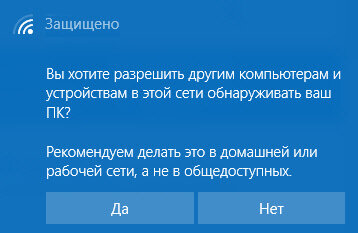
Где, если нажать на «да», то вы автоматически создаёте или подключаетесь к домашней «частной» сети. Если же – «нет» или закрыли окно не нажав ничего, то создали «общедоступный».
Чтобы выяснить какая у вас подключена сеть, нужно зайти в настройки сети.
Для этого нажмите правой клавишей мыши на значке интернета в правом нижнем углу рабочего стола, где находятся часы. Далее выберите пункт «открыть параметры сети …».
Откроются раздел «сеть и интернет» параметров Windows 10.
Здесь вы можете сразу увидеть на картинке справа какой профиль вашей сети.
Нажав на кнопку «изменить свойства подключения» откроете раздел свойств вашей сети.
Тут вы можете поменять профиль, просмотреть свойства, подключить лимитное подключение для контроля лимита вашего тарифного плана.
Также вы можете зайти в настройки брандмауэра и безопасности, кликнув на соответствующею кнопку. Об настройки безопасности я напишу в следующей статье.
Ещё для настройки вашей домашней сети нужно обязательно настроить общий доступ.
Нажмите на кнопку «параметры общего доступа».
Перед вами появится окно с дополнительными настройками параметров общего доступа. Тут вам надо включить обнаружение в сети и включить общий доступ к файлам и принтеру.
Ещё надо зайти в подраздел «все сети», включить общий доступ и отключить доступ с парольной защитой. Ведь это ваша домашняя сеть, пароль не нужен для общего доступа.
В конце всех действий не забудьте сохранить изменения.
Теперь вы подключили домашнею локальную сеть.
Всем удачи!
3 изменения в Windows 10.
Вкусняшки проводника Windows 10.