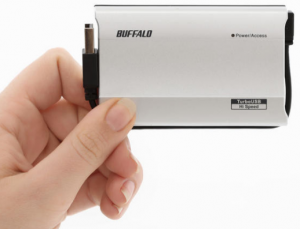
Довольно многие пользователи встречаются с некоторыми препятствиями во время подключения внешнего накопителя к компьютеру, но на самом деле эта процедура довольно проста и чаще всего не занимает много времени. Прежде чем мы будем подключать внешний жёсткий диск к компьютеру хотим напомнить, что в наше время, существует огромное количество разных дисков типа HDD\SSD ориентированные под разные операционные системы и оборудование. Соответственно и способы подключения определённых дисков могут отличаться от других. В связи с этим рекомендуем всегда изучать инструкцию устройства если она есть.
Внешние жёсткие диски бывают различных модификаций, с разным объёмом памяти и имеют всевозможные формы. Суперсовременные миниатюрные внешние диски помещаются на ладони и их спокойно можно положить во внутренний кармашек своей одежды.
Первое подключение внешнего жесткого диска
Начинаем подключение диска к компьютеру. С одно стороны провода штекер предназначен для самого диска(интерфейс подключения зависит от вашей модели), его вставляем в сам диск, с другой стороны провода обычный usb штекер. Лучше всего если он будет подключён к компьютеру с задней панели напрямую в материнскую плату, а не через лицевую часть с набором USB-портов. Кроме того, вы должны стараться не использовать другие или повреждённые кабели, если это не вызвано безвыходной ситуацией. В определённых моделях для работы диска требуется подключение посредством специального разветвлённого провода на два порта с целью осуществления дополнительного питания.
После подключения внешнего диска, в большинстве случаев операционная система компьютера автоматически обнаруживает и настраивает подключенное устройство, если этого не произошло, попробуйте подключить кабель в другой usb порт компьютера , в противном случае может потребоваться поиск и установка программного обеспечения для вашей модели. Есть модели которые выпускаются с уже встроенными родными драйверами. С ними обращаться ещё проще.
Перед использованием обязательно сначала отформатируйте свой внешний жёсткий диск, т. е создайте на нём нужные вам для работы разделы.
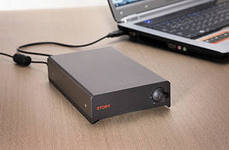
Проследите за тем, чтобы компьютер распознал ваш внешний винчестер и в диалоговом окне Мой компьютер отобразился значок вашего нового диска. Можете два раза кликнуть по значку внешнего диска и посмотреть его содержимое, для того чтобы выбрать нужные вам папки или архивы. Всё, ваш внешний жёсткий диск готов к работе.
После завершения работы с внешним диском, обязательно нажмите правой клавишей мышки в нижней панели задач своего компьютера на значок внешнего диска и выберите там команду «Безопасное извлечение устройства».
Это необходимо делать каждый раз для того, чтобы не повредить свой диск, а также, чтобы не потерять хранящиеся на нём данные.
Хранение внешних жестких дисков
Внешние жёсткие диски, как правило, изготовлены из хрупкой пластмассы или сплава. Поэтому рекомендуется бережное отношение к этому устройству для того, чтобы ваш внешний носитель прослужил вам как можно дольше.
При покупке нового внешнего жёсткого диска не забудьте купить чехол для транспортировки носителя и защиты его от внешних повреждений.