Добавить в корзинуПозвонить
Найти в Дзене

Выравнивание ширины и высоты столбцов

В excel существует несколько способов выравнивания таблиц. Способ № 1. Выравнивание с помощью выделения всей таблицы (как это сделать писала ранее в публикации: https://zen.yandex.ru/media/id/5de7e89b34808223c3a5d41e/3-sekreta-excel-5dfe00263f548700ac5e9299 Далее на главной странице в ленте открываем Ячейки - Формат и задаём либо фиксированную высоту и ширину (указывая их значения) либо нажимаем автоподбор. Способ № 2. Либо можно просто установить курсор на грани между ячейками (см. фото) и далее либо потянуть его в ту или иную сторону, либо двойным кликом правой кнопки мыши сделать автоподбор. При таком расположении курсора можно регулировать ширину столбца. При таком расположении курсора можно регулировать высоту строки. Как мы видим на фотографии выше строка 1 значительно шире строки 2. для корректировки этого мы можем перемещать курсор вверх, что уменьшит ширину строки 1. Однако, можно двойным нажатием правой кнопки мыши сделать автоподбор высоты и получить результат,

В excel существует несколько способов выравнивания таблиц.

Способ № 1.

Выравнивание с помощью выделения всей таблицы (как это сделать писала ранее в публикации: https://zen.yandex.ru/media/id/5de7e89b34808223c3a5d41e/3-sekreta-excel-5dfe00263f548700ac5e9299
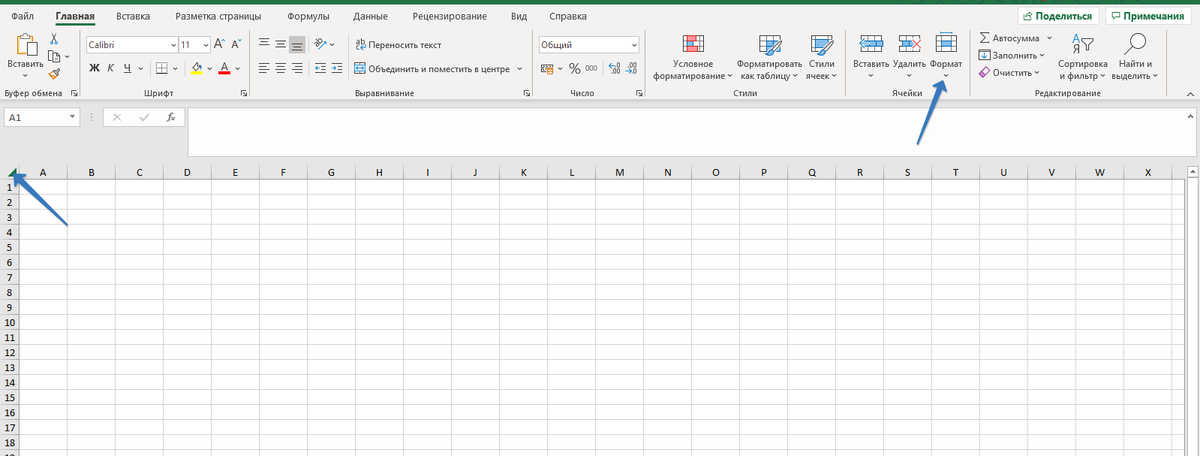
Далее на главной странице в ленте открываем Ячейки - Формат и задаём либо фиксированную высоту и ширину (указывая их значения) либо нажимаем автоподбор.
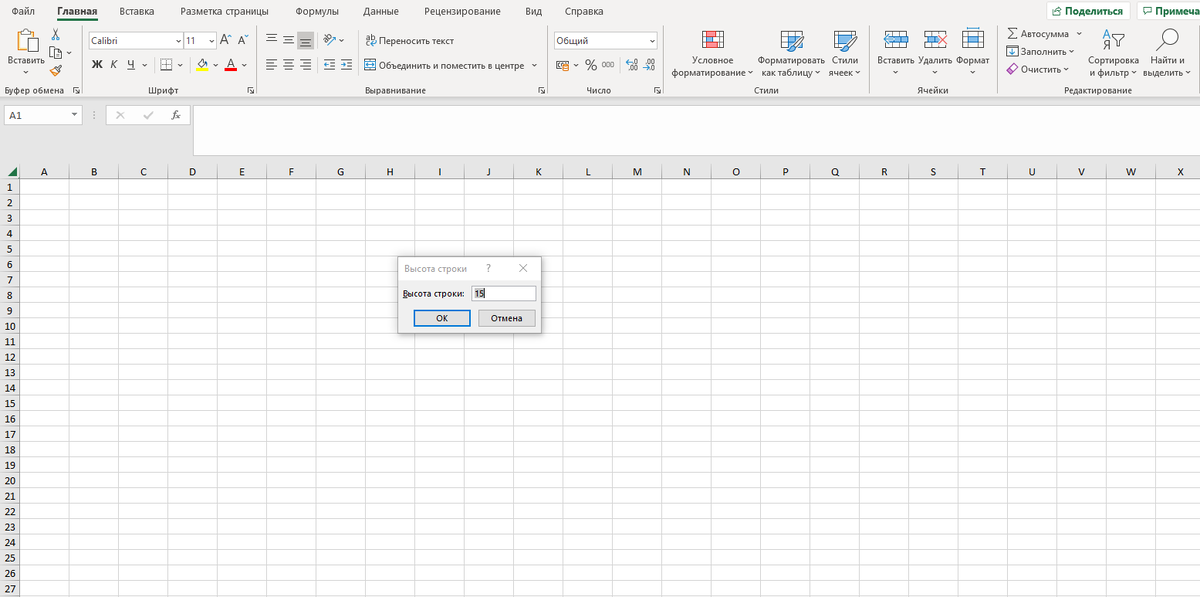
Задана высота строки 15.

Способ № 2.

Либо можно просто установить курсор на грани между ячейками (см. фото) и далее либо потянуть его в ту или иную сторону, либо двойным кликом правой кнопки мыши сделать автоподбор.

Курсор установлен на пересечении между столбцом А и В.

При таком расположении курсора можно регулировать ширину столбца.

Курсор установлен между строкой 1 и 2.

При таком расположении курсора можно регулировать высоту строки.

Как мы видим на фотографии выше строка 1 значительно шире строки 2. для корректировки этого мы можем перемещать курсор вверх, что уменьшит ширину строки 1.

Однако, можно двойным нажатием правой кнопки мыши сделать автоподбор высоты и получить результат, как на фотографии ниже.

-5

Благодарю за внимание!

Еще больше видео на моём канале в YouTube: https://www.youtube.com/channel/UCAdpQOH7qJh8DHZ5frX7C7A?view_as=subscriber

Буду рада Вашим комментария, лайкам и подпискам!