
Прогулялась я с новой зеркалочкой в лес. Потестить, попробовать что к чему. Убедилась, что к новой камере еще нужно привыкнуть, разобраться в настройках. Но сейчас не об этом...
Наверняка не только у меня в загашниках валяются примерно такие, как выше, фотографии - скучные, тёмные, серые и банальные дальше некуда. Но не спишите их удалять, немного усилий, и часть из них можно улучшить.
Открываем исходник в адоб фотошоп. Для начала сделаем солнечные лучи. Первым делом дублируем слой - на панели слоёв перетащите мышкой слой фон на иконку создания нового слоя. Дальше используем "изображение"-> "коррекция" -> "порог". Наша картинка стала похожа на черно-белый отпечаток исходника. Подвигаем ползунок туда-сюда, что бы подобрать подходящее значение - не слишком тёмное, не слишком светлое. Эти белые пятна мы будем превращать в лучи света, ориентируйтесь на это. Когда определились - жмём ОК.
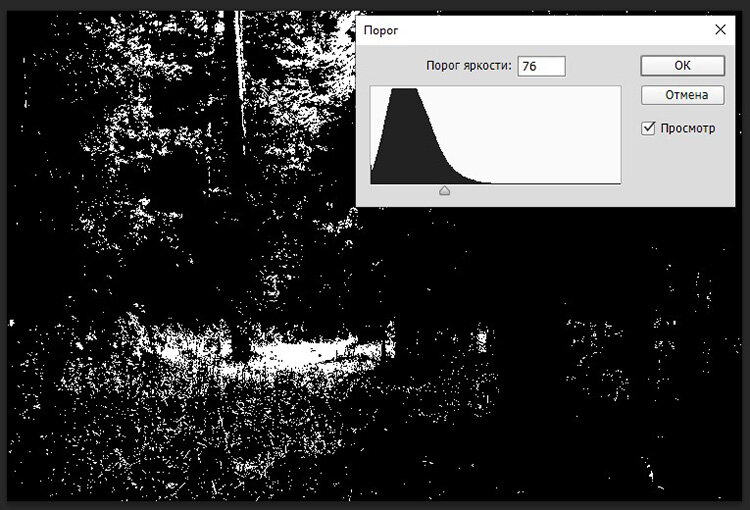
Следующий этап: "фильтр" -> "размытие" -> "радиальное размытие". Ставим галочку на "линейный", количество на максимум, а центр на квадрате справа определяем в место, откуда примерно на снимке у Вас будет исходить свет.
На панели слоёв выбираем режим наложения "экран". Непрозрачность задаём на свой вкус. Ниже - результат.
У нас появился свет, но лес всё ещё сер и уныл. Сейчас мы это исправим. Делаем ещё один дубликат фона. Затем заходим "изображение"-> "коррекция" -> "уровни". Коррекцию нужно проводить в разных каналах. Двигаем ползунки - смотрим результат. Я сдвигала во всех каналах крайний правый ползунок до середины пустого пространства, а средний еще немного влево. Примерно как на скрине ниже.
Дальше нужно сделать дубликат откорректированного слоя и применить к нему режим наложения "осветление основы". Заливку я уменьшила на половину. Подбирая значение заливки - смотрите как лучше смотрится. Затем резинкой (выбираем большую мягкую кисть) убираем лишние лучи - я убирала в нижней части снимка. Если не хватает их яркости - можно продублировать слой с лучами, уменьшив заливку второго.
Финальный этап. Сливаем слои - "слои" -> "выполнить сведение". Если надо - уменьшаем размер изображения. А после - применяем "фильтр" -> "резкость" -> "контурная резкость". Главное не переборщите с параметром "эффект".
Спасибо за внимание, приятного творчества).