Воспользуемся подсистемой Linux и сгенерируем RSA ключи в ОС Windows 10. Включаем bash в Windows: Windows 10 - включаем bash На диске C создаём папку C:\keys: Запускаем bash. Для запуска bash нужно выполнить команду "bash" или "bash.exe". Проверим что пакет openssl установлен: sudo dpkg -l | grep openssl Если не установлен, то пакет ставится через apt-get: sudo apt-get install openssl У меня openssl уже стоит, Переходим в папку /mnt/c/keys/ cd /mnt/c/keys/ Генерируем ключи с помощью openssl. sudo -i
openssl genrsa -out /mnt/c/keys/example.com.key 2048
openssl rsa -in /mnt/c/keys/example.com.key -pubout > /mnt/c/keys/example.com.pub Ключи сгенерированы: Источник:
https://internet-lab.ru/win_rsa_bash Если вам понравилась статья, то ставьте 👍🏻 каналу.
Пишите комментарии, задавайте вопросы, подписывайтесь.

Воспользуемся подсистемой Linux и сгенерируем RSA ключи в ОС Windows 10.
Включаем bash в Windows:
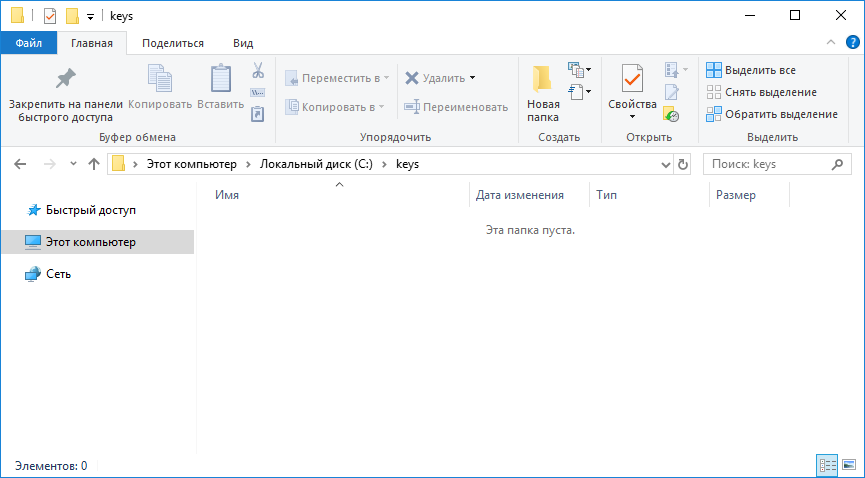
На диске C создаём папку C:\keys:
Запускаем bash. Для запуска bash нужно выполнить команду "bash" или "bash.exe".
Проверим что пакет openssl установлен:
sudo dpkg -l | grep openssl
Если не установлен, то пакет ставится через apt-get:
sudo apt-get install openssl
У меня openssl уже стоит, Переходим в папку /mnt/c/keys/
cd /mnt/c/keys/
Генерируем ключи с помощью openssl.
sudo -i
openssl genrsa -out /mnt/c/keys/example.com.key 2048
openssl rsa -in /mnt/c/keys/example.com.key -pubout > /mnt/c/keys/example.com.pub
Ключи сгенерированы:
Источник:
https://internet-lab.ru/win_rsa_bash
Если вам понравилась статья, то ставьте 👍🏻 каналу.
Пишите комментарии, задавайте вопросы, подписывайтесь.