
Общие сведения
MatLab является мощным и универсальным средством обработки многомерных данных. Это удобное средство для проведения матричных вычислений. Спектр задач, решение которых может быть осуществлено при помощи MatLab, охватывает: математику, экономику, инженерию и другие области.
Главное преимущество данной системы в том, что в ней реализованы многочисленные эффективные математические алгоритмы практически для всех областей деятельности. Например, не придется самостоятельно писать программы для решения систем уравнений или оптимизации – всё уже реализовано.
MatLab — это язык высокого уровня, имеющий открытый код, что дает возможность пользователям разбираться в запрограммированных алгоритмах. Простой встроенный язык программирования позволяет легко создавать собственные алгоритмы. MatLab интегрируется с MS Word и Excel.
Пользовательский интерфейс
После запуска Matlab на экране появляется основное окно приложения. Справа находится область ввода команд (рабочая область), слева область отображения рабочих переменных (рис. 1).
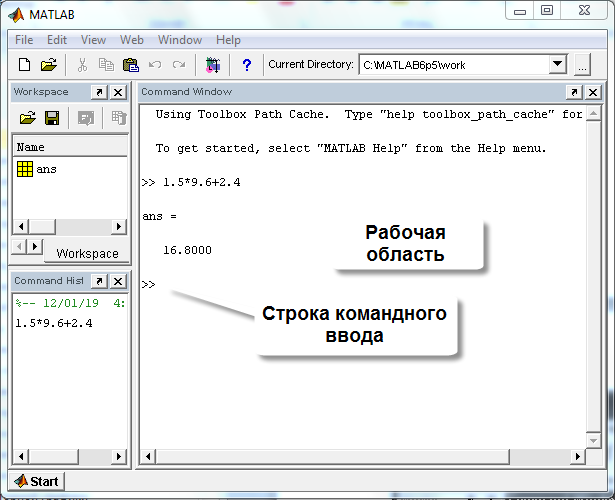
Признаком готовности системы к выполнению команды является наличие знака приглашения >>, после которого расположен активный (мигающий) курсор. Рабочую область со знаком приглашения обычно называют командной строкой. Нажатие клавиши Enter после введенной команды заставляет систему выполнить команду и вывести результат.
Важно знать, что в рабочей области ничего нельзя исправить или ввести. Единственная доступная операция – это выделение информации с помощью мыши и копирование ее, например, для дальнейшего помещения в командную строку. Так как только в командной строке действуют известные приемы редактирования. Другими словами, командная строка – это зона редактирования.
Вызвать в пустую командную строку, ранее введенную команду можно с помощью клавиши (стрелка вверх) . Первое нажатие вернет в командную строку последнюю вводимую команду, повторное нажатие вызовет предпоследнюю и так далее. Клавиша (стрелка вниз) выводит команды в обратном порядке.
Текущий документ, отражающий работу пользователя с системой MATLAB (содержимое рабочей области) принято называть сессией. Сессию сохранить нельзя.
Для того чтобы сохранить разработанный алгоритм в виде файла, необходимо ввести его в программном режиме. Такие файлы называются М-файлами, они имеют расширение .m.
Создание, редактирование и отладка М-файлов
М-файл – это список команд MATLAB, сохраненный на диске. Для его создания необходимо вызвать специальный редактор: File/New/M-file (рис. 2).
Пример 1. Требуется решить квадратное уравнение
Создадим новый М-файл (рис. 3).
Обратим внимание на то, что если команда заканчивается символом ";", то значение, получаемое переменной в рабочую область выводиться не будет. В нашем случае не будет выводиться значение переменных a, b, c и d. Будут выведены только значения переменных x1 и x2/
Используя меню редактора М-файла сохраним введенную информацию в виде М-Файла: File/Save …
Выполнить М-файл можно несколькими способами:
* вызвать команду Debug/Run из меню редактора М-файла;
* с помощью функциональной клавиши F5;
* ввести имя М-файла в командной строке.
ВЫполним М-файл одним из приведенных способов. Результат вычислений приведен на рис. 4.
Текстовый комментарий в MATLAB – это строка, начинающаяся с символа %. Использовать текстовые комментарии можно как в рабочей области, так и в тексте М-файла (рис 5).
Текстовый комментарий в MATLAB – это строка, начинающаяся с символа %. Использовать текстовые комментарии можно как в рабочей области, так и в тексте М-файла.