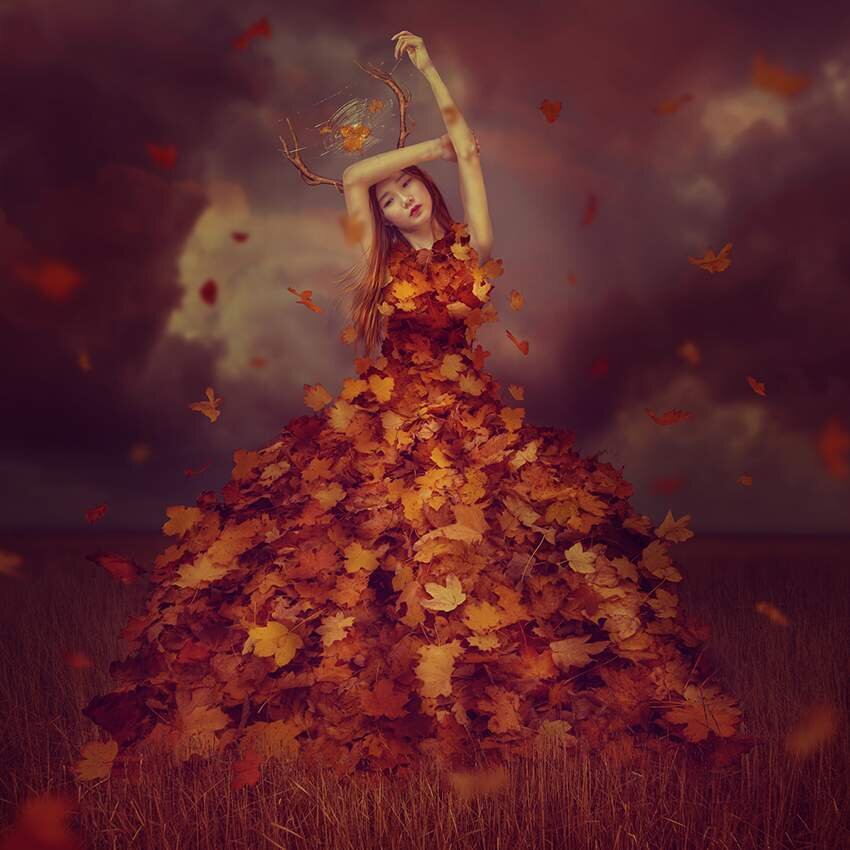
В этом уроке я покажу вам, как создать фантастический коллаж с осенней королевой в платье из листьев.
В начале мы создадим основу композиции, используя несколько фото с небом и картинку с полем. После этого отретушируем модель, добавим рога и паутину. Затем «соберем» платье из листьев и добавим падающие листья вокруг модели. В конце мы применим несколько корректирующих слоев.
Скачать архив с материалами к уроку
Примечание: Автор использовал платные материалы. В архиве вы найдёте альтернативный вариант изображений для выполнения урока.
1. Создаем основу композиции
Шаг 1
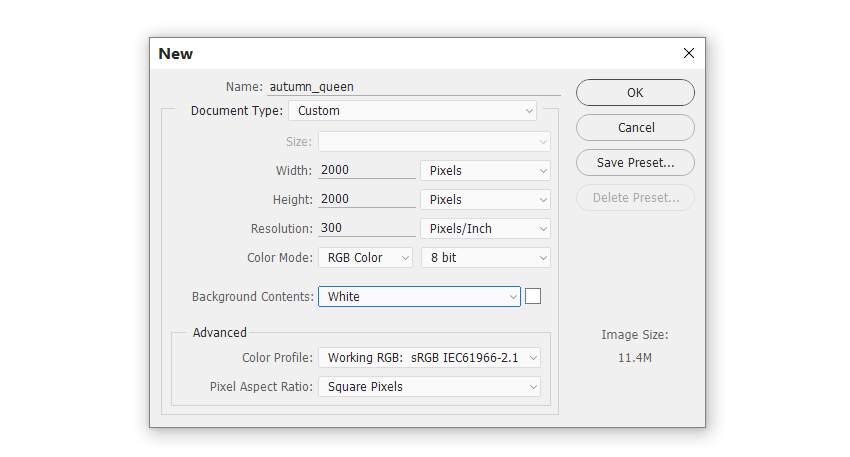
Создаем новый документ File – New (Файл – Создать) размером 2000 х 2000 пикселей со следующими настройками.
Шаг 2
Шаг 3
К слою с полем применяем Filter – Blur – Gaussian Blur (Фильтр – Размытие – Размытие по Гауссу) и устанавливаем Radius (Радиус) на 9 пикселей. Мягкой черной кистью (В) черного цвета редактируем маску фильтра и скрываем размытие на переднем и среднем планах, оставив только на заднем.
Шаг 4
Далее переходим Layer – New Adjustment Layer – Color Balance (Слой – Новый корректирующий слой – Цветовой баланс). Преобразовываем его в обтравочную маску для слоя с полем (Ctrl+Alt+G). В выпадающем меню выбираем Midtones (Средние тона) и увеличиваем Reds (Красные).
Шаг 5
Создаем корректирующий слой Curves (Кривые) и уменьшаем яркость. Мягкой черной кистью с непрозрачностью и нажимом примерно 15-20% редактируем маску, чтобы уменьшить затемнение на переднем плане, так как в этом месте у нас будет основной источник мягкого света.
Шаг 6
Открываем картинку Небо 1 и размещаем ее в верхней части полотна. Этот слой должен находиться под слоем с полем.
Шаг 7
Применяем к небу фильтр Gaussian Blur (Размытие по Гауссу) с радиусом 6 пикселей, чтобы подогнать его под резкость заднего плана поля.
Шаг 8
С помощью корректирующего слоя Color Balance (Цветовой баланс) добавляем на небе красноватую тонировку.
Шаг 9
С помощью корректирующего слоя Curves (Кривые) затемняем центральную часть неба. Мягкой круглой кистью (В) черного цвета скрываем эффект в остальных частях полотна.
Шаг 10
Вставляем фото Небо 2 над первым и переключаем его режим наложения на Soft Light(Мягкий свет) с непрозрачностью 100%. Это сделаем небо более интересным и текстурным.
Шаг 11
Применяем к небу фильтр Gaussian Blur (Размытие по Гауссу) с радиусом 4 пикселя.
Шаг 12
С помощью корректирующего слоя Curves (Кривые) затемняем небо. Берем мягкую черную кисть с непрозрачностью примерно 10-15% и скрываем затемнение в правой части неба.
Шаг 13
Выше всех предыдущих слоев добавляем корректирующий слой Curves (Кривые). С его помощью настраиваем яркость и цвета всей композиции. Редактируем маску и скрываем эффект на переднем плане и в центральной части неба.
2. Ретушируем модель
Шаг 1
Вырезаем модель и размещаем ее в центре рабочего полотна.
Добавляем на слой маску и мягкой черной кистью скрываем нижнюю часть тела модели.
Шаг 2
Добавляем корректирующий слой Curves (Кривые) и уменьшаем яркость на освещенной части модели. Редактируем маску и скрываем эффект в затененных участках, чтобы они не были слишком темными.
Шаг 3
Шаг 4
Добавляем еще один новый слой, берем мягкую кисть (цвет #7a5e4c) с непрозрачностью и нажимом примерно 30-50% и проводим по освещенному контуру рук модели, чтобы уменьшить их яркость.
Шаг 5
С помощью корректирующего слоя Curves (Кривые) немного увеличиваем яркость всей модели. Скрываем эффект на поднятой вверх руке, чтобы она не была слишком яркой.
Шаг 6
Создаем новый слой в режиме наложения Overlay (Перекрытие) с непрозрачностью 100% и заливаем его 50%-ым серым Edit – Fill (Редактирование – Выполнить заливку).
3. Добавляем рога
Шаг 1
Подбираем подходящий угол наклона рогов и скачиваем готовую картинку. Размещаем их на голове модели и корректируем наклон (Ctrl+T) в соответствии с наклоном головы модели. Слой с рогами должен находиться ниже слоя с моделью на панели слоев.
Шаг 2
Выбираем слои с рогами и группируем их вместе (Ctrl+G). Переключаем режим наложения группы на Normal (Нормальный) с непрозрачностью 100%. Выше добавляем корректирующий слой Hue/Saturation (Цветовой тон/Насыщенность) в режиме обтравочной маски (Ctrl+Alt+G), чтобы обесцветить рога.
Шаг 3
С помощью корректирующего слоя Curves (Кривые) затемняем рога.
Шаг 4
Шаг 5
Выше всех предыдущих слоев создаем новый и выбираем кисть из набора «Паутина» (я использовала номер 1236). Переключаем цвет переднего плана на белый. Рисуем паутину между рогами и поворачиваем (Ctrl+T) ее, чтобы она соответствовала наклону рогов.
4. Рисуем волосы
Шаг 1
Выше слоя с моделью добавляем новый и кистью среднего диаметра (цвет # 3c2622) рисуем темные пряди волос. Проводим кистью по направлению роста волос, иначе результат будет неаккуратный.
Шаг 2
Создаем еще один слой и кистью цветом #814c3d рисуем более светлые локоны.
Шаг 3
Светлым оттенком (#c99c4e) рисуем тонкие парящие волоски на модели.
Шаг 4
Группируем все слои с волосами вместе (Ctrl+G). Затем добавляем корректирующий слой Hue/Saturation (Цветовой тон/Насыщенность) и настраиваем параметры Master(Мастер), чтобы подкорректировать цвет волос.
Шаг 5
С помощью корректирующего слоя Curves (Кривые) увеличиваем контрастность и насыщенность волос.
Шаг 6
5. Создаем платье из листьев
Шаг 1
Открываем фото с листьями и размещаем их в нижней части тела модели. Активируем трансформацию (Ctrl+T), кликаем правой кнопкой внутри рамки трансформации и выбираем Warp (Деформация). Немного удлиняем нижнюю часть и сужаем верх по ширине талии, чтобы сформировать очертания платья.
Добавляем маску на этот слой, берем жесткую черную кисть (В) и дорабатываем очертания платья, чтобы четко было видно форму листьев. Также создаем переход между нижней частью платья и травой. Работайте аккуратно и не спешите, чтобы листья выглядели реалистично. На это уйдет достаточно много времени, но результат того стоит.
Шаг 2
Таким же образом создаем верхнюю часть платья.
Шаг 3
Шаг 4
Продолжаем добавлять листья по всему полотну и применяем к ним фильтр GaussianBlur (Размытие по Гауссу) с разным радиусом (4, 6, 8 пикселей или другое значение). Это необходимо, чтобы добавить эффект глубины.
Шаг 5
Группируем все слои с листьями (Ctrl+G) и применяем к группе корректирующий слой Color Balance (Цветовой баланс), чтобы доработать цвета и насыщенность.
Шаг 6
С помощью корректирующего слоя Curves (Кривые) уменьшаем яркость. Мягкой черной кистью восстанавливаем освещение на передней части платья и создаем тени под яркими деталям, особенно на талии. Теперь платье выглядит реалистичнее!
6. Финальная цветокоррекция
Шаг 1
Выше всех предыдущих слоев добавляем корректирующий слой Curves (Кривые) и настраиваем параметры Blues (Синие):
Шаг 2
Добавляем заливку Layer – New Fill Layer – Solid Color (Слой – Новый слой-заливка – Цвет) и выбираем цвет #170900. Переключаем режим наложения этого слоя на Exclusion(Исключение) с непрозрачностью 100%.
Шаг 3
Добавляем еще один слой-заливка и выбираем для него цвет 01051f. Переключаем режим наложения этого слоя на Difference (Разница) с непрозрачностью 100%.
Шаг 4
Добавляем корректирующий слой Color Balance (Цветовой баланс) и настраиваем параметры Midtones (Средние тона) и Highlights (Света). Мягкой черной кистью с непрозрачностью примерно 10% редактируем маску и удаляем эффект в нижней центральной части композиции.
Шаг 5
Создаем еще один корректирующий слой Curves (Кривые) и затемняем края полотна. Редактируем маску слоя и удаляем эффект в центральной части композиции, где у нас находится источник света.
Шаг 6
Увеличиваем насыщенность с помощью корректирующего слоя Vibrance (Сочность).
Поздравляю, мы закончили!
Надеюсь, вам понравился урок, и вы узнали полезную информацию, которая пригодится вам в будущих проектах. Не стесняйтесь поделиться своим результатом или оставить комментарий ниже.
Поделиться своей работой и задать вопрос можно на странице урока сайта photoshop-master.ru