
Производственный календарь — это основа для формирования графика работы организации, незаменимый помощник для бухгалтера и специалиста по кадрам. Он помогает планировать работу, корректно рассчитывать рабочие часы, начислять зарплату и отпускные. В статье — подробная инструкция по настройке календаря в 1С:ЗУП, ред. 3.1.
ГДЕ В 1С:ЗУП НАХОДИТСЯ ПРОИЗВОДСТВЕННЫЙ КАЛЕНДАРЬ
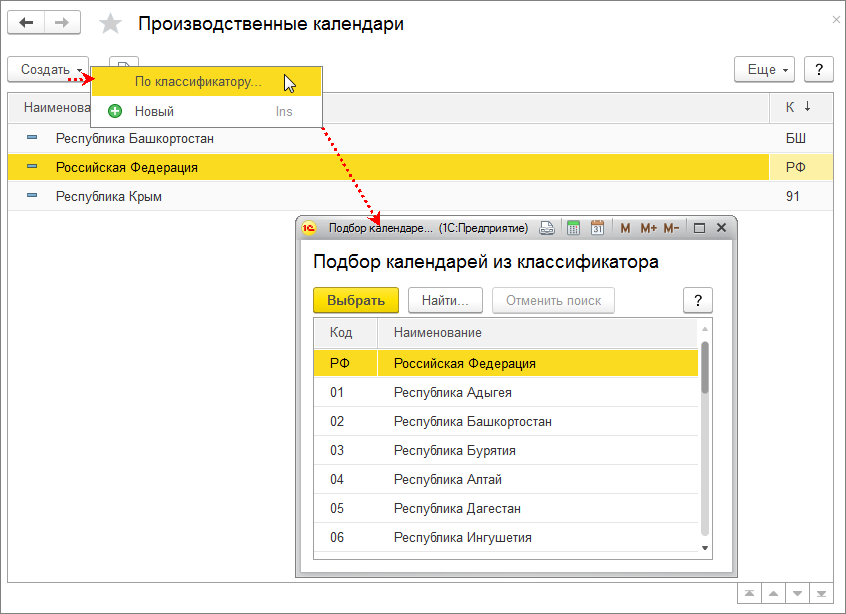
Календарь находится в разделе «Настройки» — справочник «Производственные календари». Напоминаем, что в редакции 3.1 производственные календари создаются с учетом регионального законодательства.
ЗАПОЛНЕНИЕ ПРОИЗВОДСТВЕННОГО КАЛЕНДАРЯ В 1С:ЗУП
Интерфейс календаря простой и интуитивно понятный. Производственный календарь в 1С составлен с учетом законодательства Российской Федерации, обновляется и заполняется автоматически.
Для удобства введены цветовые обозначения дней. Дни перед праздниками отмечены темно-синим цветом, праздничные дни обозначены фиолетовым, трудовые будни — черным, суббота — бордовым, а воскресенье ярко-красным цветом.
В 1С:Зарплата и управление персоналом информация о переносе праздничных дней отображается в окне справа.
Как добавить новый производственный календарь
- Нажать команду «Создать».
- Заполнить «Наименование» — в этом поле отражается название календаря.
- Заполнить поле «Код» и год настройки календаря.
- Далее выбираем команду «Заполнить по умолчанию». 1С заполнит календарь по графику 5\2 и без учета праздничных дней. Настроить календарь нужно будет самостоятельно: вручную выбрать праздничные, предпраздничные и выходные дни, корректно отметить перенос праздничных нерабочих дней.
Как добавить региональный календарь
Для крупных организаций, которые находятся в разных регионах предусмотрен региональный производственный календарь. Например, у республик Татарстан и Башкортостан есть праздники, которые не отмечены в общероссийском календаре. Смотрите рисунок 3 и следуйте инструкции:
- Добавьте календарь.
- Отметьте «Является региональным календарем».
- Выберите нужный календарь из выпадающего списка.
- Далее выбрать команду «Заполнить по умолчанию».
Перенести выходной день, совпадающий с праздничным
- Нажимаем правой кнопкой мыши на нужный день.
- Выбираем «Перенести день». Эту же команду можно выполнить, если использовать кнопку в верхней части календаря (Рис. 4).
- Указать дату переноса.
- Чтобы сохранить настройки — кликнуть на «Записать» или «Записать и закрыть».
Добавить региональный праздничный день
- Нажимаем на нужный день правой кнопкой мыши.
- Нажать «Изменить день». Эту же команду можно выполнить, если использовать кнопку в верхней части календаря (Рис. 4).
- Вид дня — «Праздничный».
- Для сохранения настроек выбрать «Записать» или «Записать и закрыть».
Назначить рабочим предпраздничным днем
- Нажимаем на нужный день правой кнопкой мыши.
- Нажать «Изменить день». Эту же команду можно выполнить, если использовать кнопку в верхней части календаря (Рис. 4).
- Вид дня — «Предпраздничный».
- Чтобы сохранить настройки — «Записать» или «Записать и закрыть».
Материалы подготовлены при участии специалистов линии консультаций АСП-Центра сопровождения
Любим «1С» , сопровождаем с любовью
Наш телефон: +7 343 222 12 50
Наш сайт: http://sopr1c.ru
Больше статей ищите здесь