Если на компьютере установлено много сторонних программ, система может загружаться дольше обычного. Пару простых советов, как ускорить запуск.
Список причин и решений
В список простых способов, входят:
- · убрать ненужные программы из автоматического запуска;
- · провести дефрагментацию;
- · очистка жесткого диска от ненужных файлов.
Для опытных пользователей:
- · исправление ошибок и битых секторов;
- · изменение параметров устройства;
- · другой режим подключения жесткого диска.
Последний пункт подходит только для новых жестких дисков, с оборотами минимум от 7200 об/с. Также, возможны проблемы с работой операционной системы и необходимость переустановки.
Предыдущая статья по этой теме: Жми тут
Способ 1: чистим автозапуск
Проще убрать файлы из автозапуска, используя диспетчер задач:
1. Запускаем полный формат диспетчера, через CTRL+ALT+Del.
2. Переходим во вкладку: «Автозагрузка» - нажимаем по разделу: «Состояние» рядом с программой.
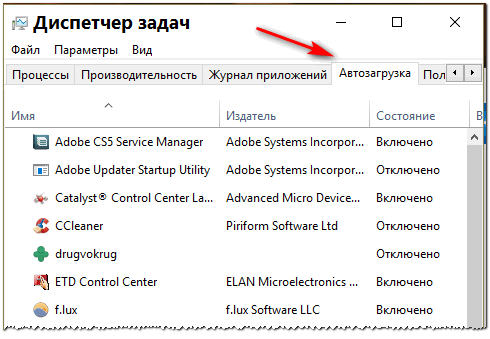
3. Выбрать: «Выключить».
Таким способом можно убрать все программы, которые мешали нормальной работе операционной системы. Оставляем только антивирус, системные программы (Intel и AMD), нужные приложения. Остальные – убрать через клик правой кнопкой мыши.
Способ 2: провести дефрагментацию
На Windows 10 и 8, присутствует встроенное приложение: «Дефрагментация». Его можно найти через меню: «Поиск», вписав в строку название.
1. Нажать по значку: «Пуск» - ввести слово: «Дефрагментация».
2. Выбрать системное приложение – запустить.
3. Выбрать диск «С» - Анализировать.
4. После анализа: «Оптимизировать».
5. Подождать окончания процесса.
Процесс можно установить автоматически. В стандартных настройках Windows от восьмой версии, процедура проводится самостоятельно, без вмешательства пользователя. Чтобы проверить активность задачи, в появившемся окне приложения посмотреть параметр: «Оптимизация по расписанию».
Ваш компьютер или ноутбук может выйти из строя или работать некорректно, если не пользоваться этими рекомендациями.