Реклама на некоторых сайтах за последние несколько лет стала довольно агрессивной. Если раньше мы сталкивались исключительно со всплывающими окнами, то теперь владельцы ресурсов все чаще используют видеоролики и уведомления браузера. Всплывающие окна и прочая реклама зачастую блокируются самим браузером, однако с уведомлениями у многих пользователей зачастую возникают проблемы, хотя на самом деле их легко решить.
Запрос о включении уведомлений, определении местоположения или доступа к ресурсам компьютера появляется рядом с адресной строкой браузера, при открытии сайта. Иногда вы можете совершенно случайно согласиться на показ уведомлений, после чего у вас каждый день будут отображаться короткие, всплывающие сообщения. Если Вконтакте или Facebook могут уведомлять о сообщениях и комментариях, то прочие сайты запросто могут рассылать таким образом рекламу.
К счастью современные браузеры располагают инструментами для контроля всплывающих уведомлений.
Google Chrome
Запустите браузер и откройте меню в виде трех точек, выберете пункт Настройки. Затем в левой части разверните пункт меню Дополнительные, перейдите в Конфиденциальность и безопасность, и в правой части выберете раздел Настройки сайта > Уведомления. Здесь Google рекомендует оставить переключатель Спрашивать разрешение перед отправкой включенным, но это означает, что всякий раз когда сайт захочет отправить вам уведомление, у вас появится всплывающее окно. Вместо этого вы можете передвинуть переключатель влево и навсегда заблокировать подобные запросы.
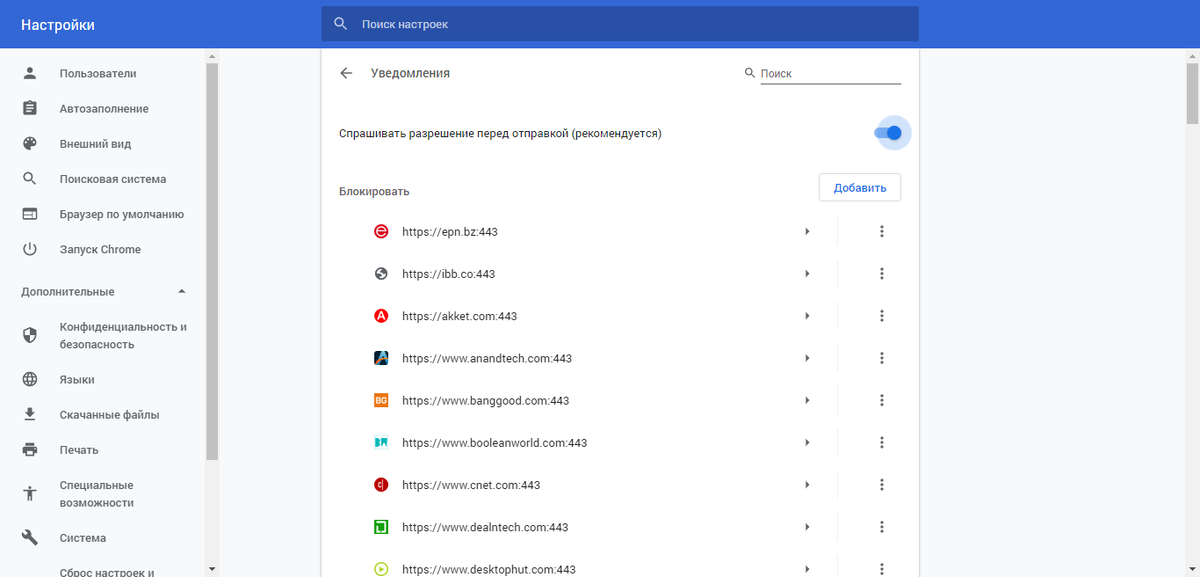
Однако отключение всех уведомлений, возможно не самое лучшее решение для вас. В таком случае Chrome позволяет настроить показ уведомлений для определенных сайтов.
Если какой-либо сайт надоедает вам своими уведомлениями, то достаточно просто перейти вниз страницы, открыть меню в виде точек для соответствующего ресурса и заблокировать показ уведомлений. Вы также можете вручную добавить адреса сайтов в разделы Разрешить и Блокировать, чтобы настроить показ уведомлений должным образом.
Chrome также позволяет более точно настроить разрешения для любого вебсайта в обоих разделах. Для того чтобы разрешить или запретить ресурсу использование камеры, микрофона или определения местоположения просто откройте дополнительное меню, нажав на иконку в виде треугольника. По умолчанию большинство разрешений имеют статус Спрашивать, но здесь вы можете настроить поведение для каждого сайта.
Если вы ищите глобальные настройки для всех сайтов по умолчанию, то вам следует вернуться в раздел Настройки > Дополнительные > Конфиденциальность и безопасность > Настройки сайта. Несмотря на то, что Chrome изначально блокирует множество потенциальной рекламы, вы по-прежнему можете настроить разрешения для файлов cookie, использования USB устройств, автоматического скачивания и прочего.
Если вам показалось это через чур сложным, то вы можете просто перейти к использованию режима инкогнито, который по умолчанию блокирует все уведомления.
Firefox
Начиная с Firefox, версии 72, которая ожидается в следующем году, браузер потребует взаимодействия с пользователем для всех запросов уведомлений. Это означает, что прежде чем сайт сможет запросить разрешение на показ уведомлений, пользователь должен будет выполнить какое-либо действие на сайте – нажать определенную клавишу на клавиатуре или на элемент на странице.
Сейчас управлять разрешениями сайтов можно из меню. Для этого откройте меню в виде трех полосок, перейдите в Настройки > Приватность и Защита, прокрутите страницу до раздела Разрешения. Здесь вы можете задать разрешения сайтов на получение доступа к определению местоположения, камере, микрофону и показ уведомлений.
Вы также можете отметить пункт на приостановление показа всех уведомлений, что позволит вам быть на некоторое время свободным от любых сообщений. Firefox также по умолчанию блокирует показ всплывающих окон и запросы на установку дополнений. Если вы хотите настроить ограничения для определенных сайтов, то нажмите кнопку Параметры или Исключения.
В этом меню вы увидите список веб сайтов с разрешенными и заблокированными уведомлениями. Отметьте пункт Блокировать новые запросы на отправку вам уведомлений чтобы отключить все новые уведомления. Если в списке присутствуют сайты, у которых вы хотите изменить разрешения, то достаточно из выпадающего списка выбрать пункт Разрешить или Блокировать.
Реклама в интернете
К сожалению, реклама в интернете становиться все более назойливой, но и разработчики браузеров продолжают ужесточать требования к сайтам. Рекламу в всплывающих уведомлениях довольно легко отключить, однако несмотря на это все равно стоит внимательно относиться ко всем всплывающим элементам на сайте.
Не забудьте подписаться и поставить лайк. Впереди будет еще много крутых статей.