Найти в Дзене
Всё о стримах

Как стримить в ВК

С недавнего времени ВКонтакте стало возможно проводить живые трансляции с компа, ноута, с мобильных приложений. Это новшество позволило в режиме текущего времени транслировать то, что происходит в данный момент на экране, например, показывать окно игр или видео с внешней камеры. Вы, также, можете провести репортаж, с применением профессиональной техники, организовать круглосуточный эфир и многое другое. Причём прямую трансляцию ВКонтакте, которая выглядит, воспроизводится, как обычная видеозапись, можно сохранять, добавлять на страничку, или в сообщество, отправлять в личных сообщениях. Вы можете поделиться ею на стене или разместить на другом сайте. Кроме этого, также как все остальные видеозаписи, трансляция автоматически воспроизводится в новостной ленте, правда с выключенным звуком. Но это всё равно привлекает к себе дополнительное внимание пользователей. Как стримить в ВК с компа Для стрима, вообще, нужно программа OBS, без неё стримить нельзя. Так что я думаю, что она у вас уже н
Оглавление

С недавнего времени ВКонтакте стало возможно проводить живые трансляции с компа, ноута, с мобильных приложений.

Это новшество позволило в режиме текущего времени транслировать то, что происходит в данный момент на экране, например, показывать окно игр или видео с внешней камеры. Вы, также, можете провести репортаж, с применением профессиональной техники, организовать круглосуточный эфир и многое другое.

Причём прямую трансляцию ВКонтакте, которая выглядит, воспроизводится, как обычная видеозапись, можно сохранять, добавлять на страничку, или в сообщество, отправлять в личных сообщениях.

Вы можете поделиться ею на стене или разместить на другом сайте. Кроме этого, также как все остальные видеозаписи, трансляция автоматически воспроизводится в новостной ленте, правда с выключенным звуком. Но это всё равно привлекает к себе дополнительное внимание пользователей.

Как стримить в ВК с компа

Для стрима, вообще, нужно программа OBS, без неё стримить нельзя. Так что я думаю, что она у вас уже настроена. Если нет, то скачать её можете бесплатно на официальном сайте.

Для того, чтобы стримить в ВК с компьютера, нужно, прежде всего, создать трансляцию. Создать трансляцию можно как со своей личной странички, так и со страниц своего сообщества.

Принцип действия одинаковый:
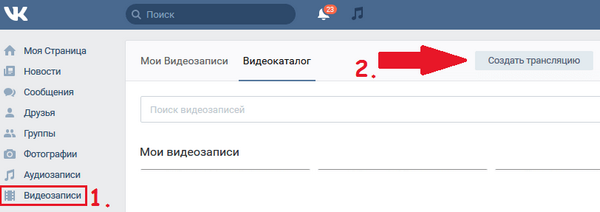
Заходите в видеозаписи. Нажмите на трансляцию;
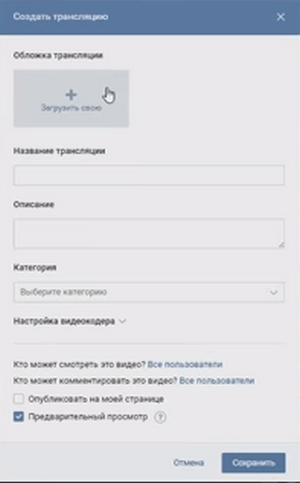
Заполняете всё, что видите, то есть: загружаете картинку, далее пишите имя, кратко описываете, выбираете категорию и так далее. Эти настройки нужны для того, чтобы вы сами не забыли, что это за трансляция, после её сохранения и ещё по этим параметрам видео будут находить в поиске. Представьте, что вы сохранили уже много трансляций и у всех примерно похожее название и описание, вы сами легко запутаетесь в своих видеозаписях;
  • В настройках видеокодера вам нужно указать ссылку и пароль, взятые из программы OBS;
Зайдите в программу OBS в окне «Сцены» укажите что это настройка для ВК, хотя это не обязательный пункт;
Зайдите в раздел настроек, вкладка — трансляции, сервис вещания. Там не указан ВК, поэтому укажите — Custom, и ниже появятся ссылка и код;
Их нужно будет ввести в настройки видеокодера в ВК;
Сохраните и можно запускать трансляцию из видеокодера.
По окончанию трансляции, там же где вы нажимали кнопку запуска, будет кнопка остановки трансляции.
Сохраните и можно запускать трансляцию из видеокодера. По окончанию трансляции, там же где вы нажимали кнопку запуска, будет кнопка остановки трансляции.

Вот так вы можете стримить ВК с компа, ноутбука или мобильного устройства.

Способ второй

Есть ещё один способ настроек трансляции. Как я писал выше, в настройках программы OBS не указан ВК, и я советовал вам указать вместо ВК — Custom. Однако, можно сделать чуточку иначе. Тип вещания можно выбрать — пользовательский сервер вещания.

А ВКонтакте, в настройках видеокодера нажать на «показать ссылку и ключ». Сгенерированную ссылку с ключом вставить в соответствующие поля в программе OBS, во вкладке трансляции.

То есть, как вы понимаете, наша задача связать этой ссылкой и ключом программу для стрима и ВК, объединить их в одно целое. Главное — указать одинаковые ссылки и ключи в ВК и в OBS. Остальные поля вы заполняете по своему, в зависимости от ваших данных и от того, что вы желаете получить в конечном итоге.