Как отключить всплывающие push-уведомления сайтов
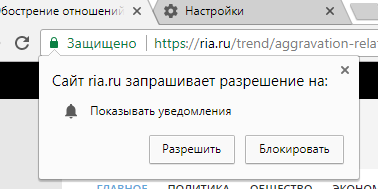
Последнее время стал замечать, что все большее количество сайтов пытается использовать push уведомления браузера для оповещения пользователей об обновлениях на сайте (новых статьях, новостях и публикациях). Все бы ничего, но количество таких сайтов стало просто запредельным. Какой сайт не откроешь – везде появляется всплывающий запрос на подписку на оповещения. Раздражает ужасно. Лично я эту функцию не использую, предпочитая старые добрые email подписки или RSS каналы. В этой статье я покажу, как полностью отключить показ всплывающих push уведомлений сайтов в популярных браузерах.Вид всплывающего уведомления может отличаться в зависимости от браузера или push-провайдера. По умолчанию в Chrome уведомление имеет такой вид:Сайт news.ru запрашивает разрешение на: Показывать уведомления Разрешить | Блокировать
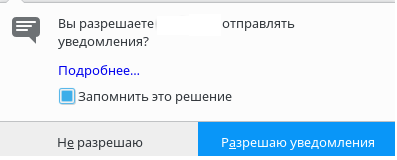
В Firefox:Вы разрешаете сайту somesite.ru отправлять уведомления?Не разрешаю | Разрешаю уведомления
Бывает и гораздо более экзотический вид формы подписки браузера на уведомления:Получать уведомления о самом важном от «Имя_сайта»Принять | Отклонить
Как заблокировать push-уведомления в Google Chrome
Отключить push-уведомления в браузере Google Chrome (и других браузерах на его основе) можно в его настройках. В окне настроек нужно развернуть секцию Дополнительные и найти раздел Конфиденциальность и безопасность. Нажмите на кнопку Настройки контента.
Выберите раздел Уведомления.Совет. В этот же пункт настроек Chrome можно перейти, просто открыв в браузере ссылку chrome://settings/content/notificationsМожно вручную разрешить или заблокировать определенным сайтам показывать push-уведомления. Чтобы полностью запретить показывать уведомления в Chrome для всех сайтов, отключите опцию Спрашивать разрешение перед отправкой (рекомендуется).
Как отключить push-уведомления сайтов в Mozilla Firefox
В браузере Mozilla Firefox также можно отключить push-уведомлениями для конкретного сайта, либо вообще для всех сайтов.Управление уведомлениями для конкретных сайтов выполняется из пункта меню Настройки -> Приватность и защита -> Уведомления -> Параметры.
В этом разделе можно просмотреть список сайтов, которым разрешено отправлять уведомления в браузере, удалить некоторые записи, либо заблокировать новые запросы на отправку уведомлений для всех сайтов (кроме сайтов из списка).Если нужно полностью отключить push-уведомления, откройте страницу настроек FF — about:config.Найдите и измените значение следующие параметров на false:dom.push.enabled dom.webnotifications.enabled
Имейте в виду, при некоторых обновлениях Firefox эти настройки сбрасываются и их нужно выставлять заново.
Блокируем push-уведомления в Яндекс Браузере
В Яндекс Браузере также можно отключить появление уведомлений на сайтах. Можно управлять пуш-уведомлениями как отдельных сайтов: Настройки -> Показать дополнительные настройки -> Личные данные -> Настройки содержимого -> Уведомления -> Управление исключениями.
Либо можно заблокировать уведомления для всех сайтов: Настройки -> Показать дополнительные настройки -> Личные -> Настройки содержимого -> Уведомления. Выберите опцию Не показывать уведомления сайтов.
Сохраните изменения, нажав кнопку Готово.
Отключение PUSH уведомлений в Edge
Чтобы отключить появление вплывающих push уведомлений в браузере Edge, откройте его меню (иконка с тремя точками) и выберите меню Параметры.
Во вкладке Параметры промотайте ползунок вниз и нажмите на кнопку Просмотреть дополнительные параметры.
В дополнительных параметрах Edge найдите секцию Уведомления и нажмите на кнопку Управление.
В этом разделе будет представлен список сайтов, которым разрешено показывать всплывающие уведомления в Edge. Вы можете удалить оповещения для определенных сайтов. Полностью отключить показ уведомлений для всех сайтов в Edge нельзя. При появлении всплывающего окна на разрешение показа уведомлений на очередном сайте нужно выбрать пункт Нет. Edge запомнит ваш выбор и не будет в дальнейшем показывать окно с push оповещением на данном сайте.Как вы видите, совсем несложно, настроить ваш браузер так, чтобы он никогда больше не спрашивал о том, хотите ли вы получать оповещения.